
Outlookの今日のウィンドウでは、デフォルトではタスクを重要度、期日、開始日、作成日のいずれかでしか並べ替えることができません。しかし、一部のユーザーはタスクをアルファベット順、つまり件名順に並べ替えたいと考えています。この記事では、その方法をご紹介します。
多くの人は、Outlookを「Outlook Today」ウィンドウで起動することを好みます。なぜなら、ここで今日のタスク、予定、新着メールを簡単に確認できるからです。以下のスクリーンショットのようになります。
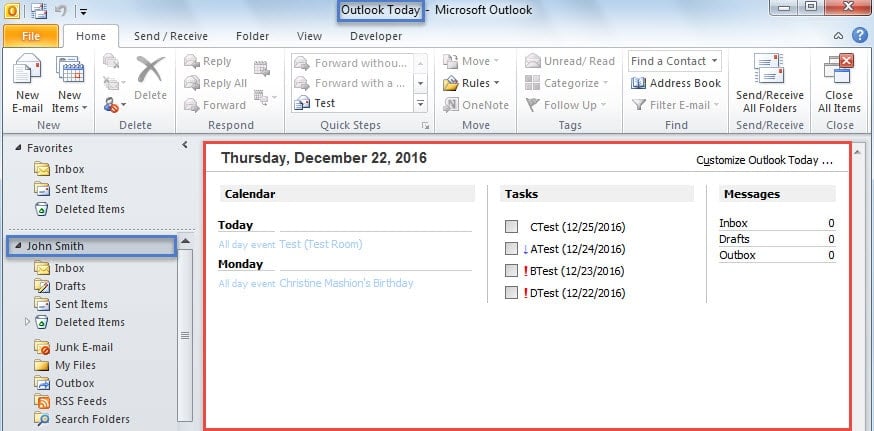
タスクの順序を変更するには、右上隅にある [Outlook Today をカスタマイズ] をクリックし、次の図に示すように、[タスク リストの並べ替え基準] ドロップダウン リストから希望の並べ替え基準を選択します。
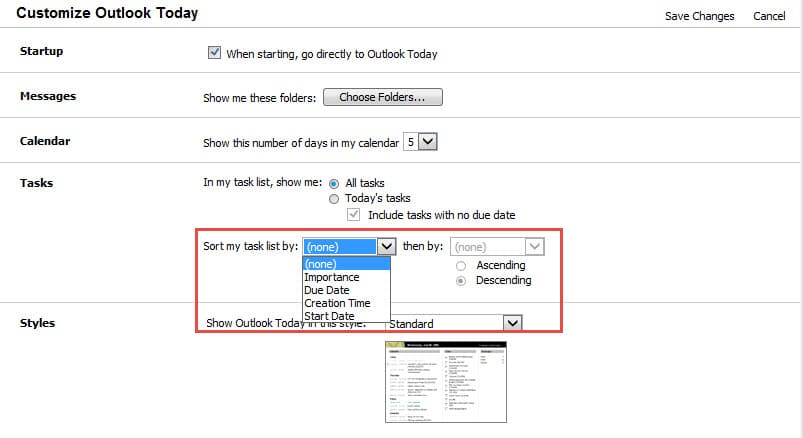
ただし、選択できる項目は「重要度」、「期日」、「作成日時」、「開始日」の4つのみです。「件名」のオプションはありません。したがって、タスクを件名で並べ替えたい場合は、レジストリの2つの値を変更する必要があります。
Outlook Today ウィンドウのタスクを件名ごとに並べ替える
- まず、Outlookアプリケーションを終了し、「スタートメニュー」を開いてください。
- 次に、検索ボックスに「regedit」と入力し、「Enter」キーボタンを押します。

- 「アカウント制御」の新しいポップアップダイアログボックスで、「はい」を選択する必要があります。
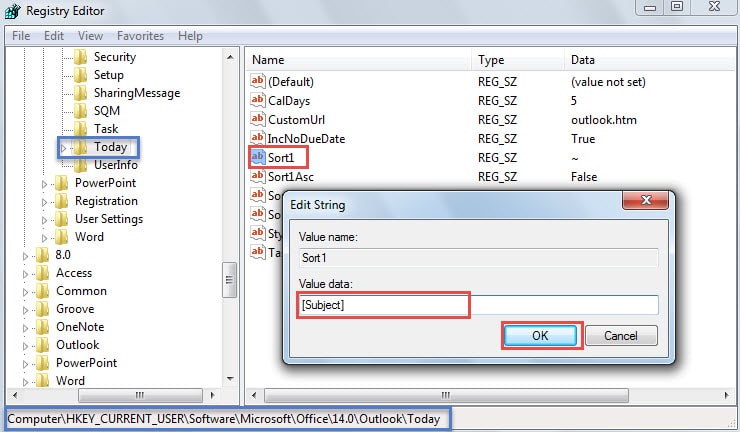
- 次に、レジストリ エディター ウィンドウにアクセスします。 これでキーが見つかるはずです: 「KEY_CURRENT_USER」 > 「Software」 > 「Microsoft」 > 「Office」 > 「」 」 > 「展望」 > 「今日」。

メモ: ここ " ” キーは、Outlook のバージョンによって異なります。 たとえば、Outlook 2010 を使用している場合は、「14.0」キーを選択する必要があります。
- 「Today」キーを選択した後、右ペインに移動します。 「Sort1」値をダブルクリックする必要があります。 次に、「文字列の編集」ダイアログボックスの「値のデータ」フィールドに「[件名]」と入力します。 「OK」をクリックして保存します。

- その後、「Sort1Asc」値をダブルクリックし、そのデータを「True」に変更します。 「OK」をクリックして変更を保存します。

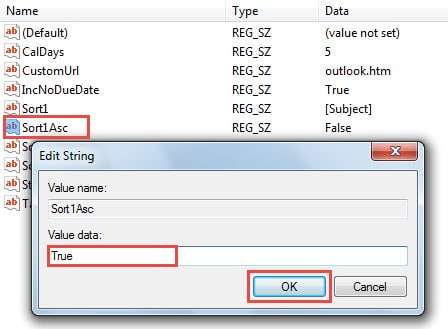
メモ: 「Sort1」と「Sort1Asc」の値が見つからない場合は、手動で作成する必要があります。 どちらも文字列値です。
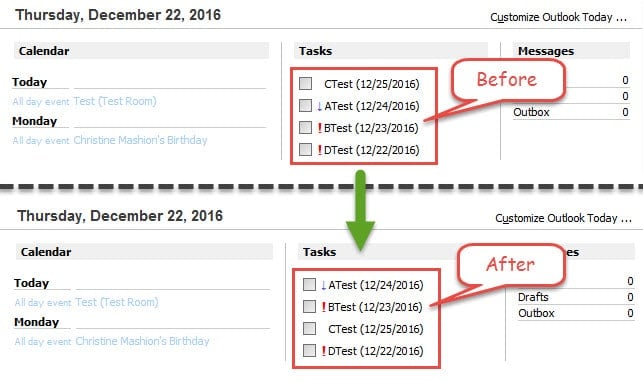
- 最後にレジストリエディターのウィンドウを閉じてOutlookを再起動してください。Outlookの今日のウィンドウでは、タスクが以下の画像のように件名ごとに並べ替えられていることが確認できます。

破損した Outlook データを救出する
Outlook を日常的に使用している場合、Outlook が応答しない、頻繁にエラー メッセージが表示される、Outlook が起動しないなど、Outlook に関する多くの問題に遭遇したことがあるかもしれません。要するに、このようなケースは避けられません。しかし、すぐに対処して解決することができます。たとえば、問題が Outlook データ ファイルに関連している場合は、Scanpst.exe を使用してスキャンし、 Outlookデータエラーを修正。 受信トレイ修復ツールが失敗した場合は、サードパーティのツールに頼ることもできます。
著者紹介:
Shirley Zhangは、のデータ復旧の専門家です。 DataNumen、Inc。は、以下を含むデータ復旧技術の世界的リーダーです。 SQL MDF データを修復する と見通し修理ソフトウェア製品。 詳細については、次のWebサイトをご覧ください。 WWW。datanumen.com