
Excelには、このソフトウェアが優れたヘルパーになることを可能にする多くの隠された機能があります。 したがって、ここでは、Excelでの自動テキスト拡張について説明します。
Excelでは、時々スペルミスをしてしまうことがあります。しかし、修正する前に「Enter」キーを押すか、別のセルをクリックすると、単語が自動的に正しい形式に変わります。そのため、ちょっとした入力ミスで同じ単語を二度入力する必要はありません。これは、Excelのテキスト置換機能によって実現されています。さらに、テキストを目的の内容に置き換える設定も可能です。例えば、セルに長い内容を入力する必要がある場合、入力ミスをしてしまうことがあります。そんな時は、略語を入力するだけで、目的の長い内容が自動的に表示されます。
自動テキスト拡張を利用する
ここで、「DataNumen Excel Repair例として」。 毎回たくさんの文字を入力するのは明らかに面倒です。 したがって、以下の手順に従うことができます。
- リボンの「ファイル」をクリックします。
- 次に、「オプション」をクリックします。
![[ファイルとオプション]をクリックします](data:image/svg+xml,%3Csvg%20xmlns='http://www.w3.org/2000/svg'%20viewBox='0%200%20129%20429'%3E%3C/svg%3E "[ファイルとオプション]をクリックします")
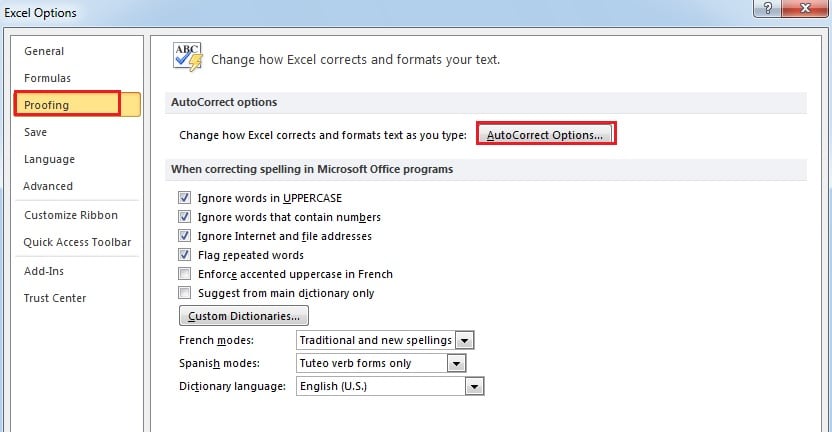
- 新しいウィンドウで、「校正」をクリックします。
- 次に、左側の「オートコレクトオプション」をクリックします。

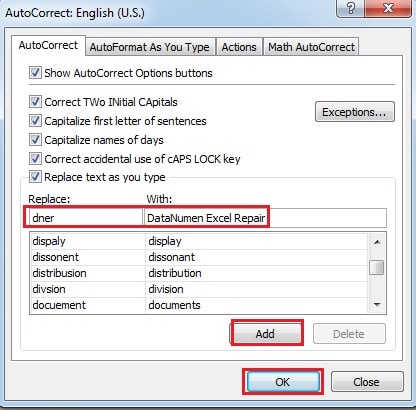
- 「置換」と「置換後の文字列」のテキストボックスに、それぞれ略語と置換後の文字列を入力してください。置換後の文字列は、ウィンドウに直接入力することもできます。

- そして、「追加」をクリックします。
- 次に「OK」をクリックします。
- 「Excelオプション」ウィンドウで「OK」をクリックし続けます。
![[ファイルとオプション]をクリックします](https://www.datanumen.com/blogs/wp-content/uploads/2016/10/click-file-option.jpg "[ファイルとオプション]をクリックします")
設定をテストする
これで、設定が機能するかどうかを試してみることができます。
- 空白のセルのいずれかに略語を入力します。
- 他のセルをクリックするか、キーボードの「Enter」ボタンを押します。 そして、フレーズ全体がテキストに表示されることがわかります。 したがって、設定は次回使用できます。


また、削除したい場合は、「オートコレクト」ウィンドウのウィンドウを開いて削除してください。
Excelが破損すると、オートコレクト設定が破損する可能性があります
インターネットの発達に伴い、Excelの破損に苦しむ可能性が高くなります。 そして、これらのデータ災害は多くの理由で発生する可能性があります。 あなたがそれに会うと、あなたのデータと情報は損傷を受ける危険に直面します。 さらに、オートコレクトの設定も例外ではありません。 救済策を作成するために、あなたは私たちの洗練されたソフトウェアを使用して Excelを修復する強力な機能を備えており、Excelの設定をほぼすべて復元できます。
著者紹介:
Anna Maは、のデータ復旧の専門家です。 DataNumen、Inc。は、以下を含むデータ復旧技術の世界的リーダーです。 単語の回復 と見通し修理ソフトウェア製品。 詳細については、次のWebサイトをご覧ください。 WWW。datanumen.com