
「全員に返信」を使用する場合は、元の送信者と受信者に別々に返信することをお勧めします。 この記事では、この要件を確認し、それを取得するための便利な方法を紹介します。
自分だけでなく、他の多くの受信者にも送信される電子メールを受信したことがあるはずです。 その際、このメールを元の送信者と他の受信者の両方に返信する必要がある場合があります。 通常、「全員に返信」を使用できます。 ただし、機密保持の目的で、返信を個別に送信したい場合があります。 このような場合は、以下の共有方法を活用することを強くお勧めします。これにより、面倒な繰り返し操作から解放されます。
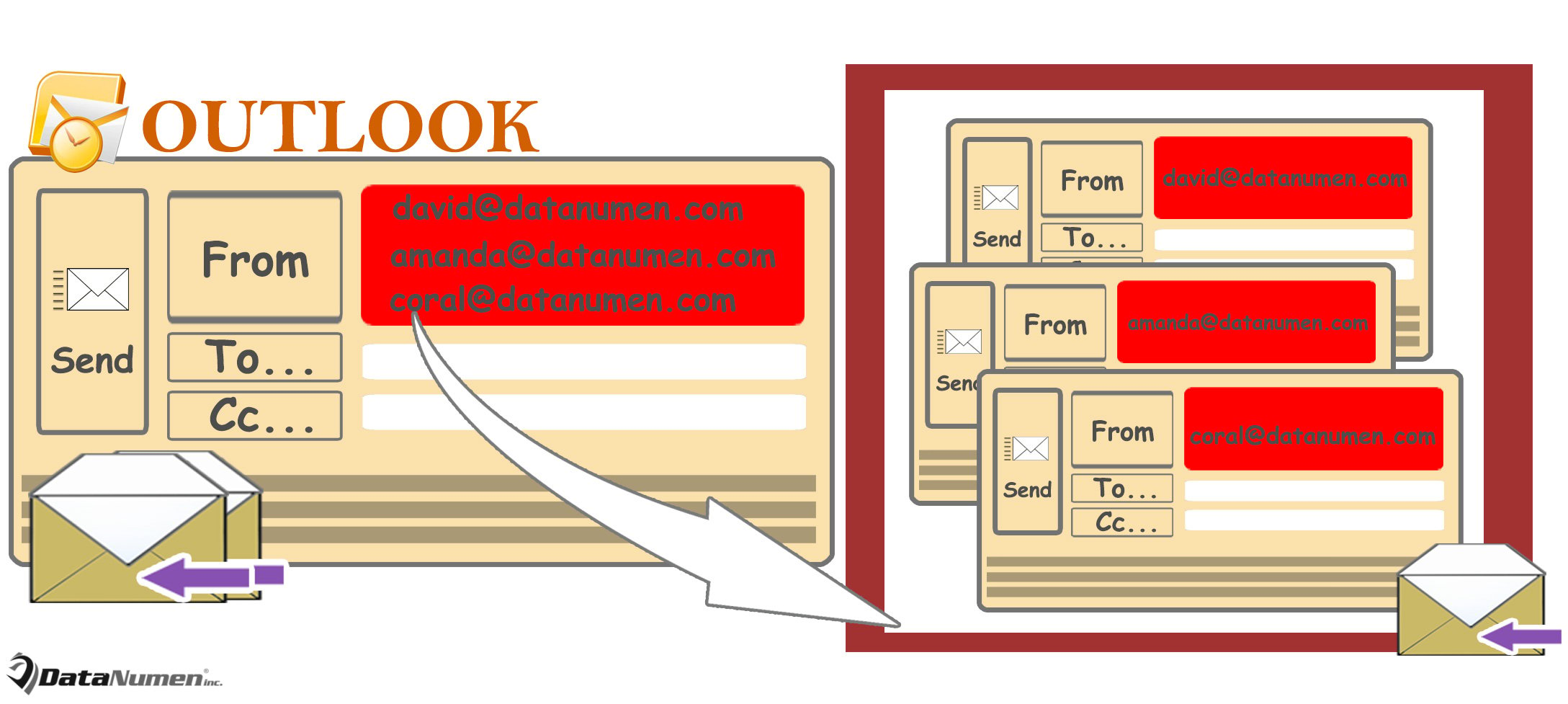
元のすべての送信者と受信者に個別にメールを返信する
- まず、「Alt + F11」キーショートカットを使用してOutlookVBAエディターにアクセスします。
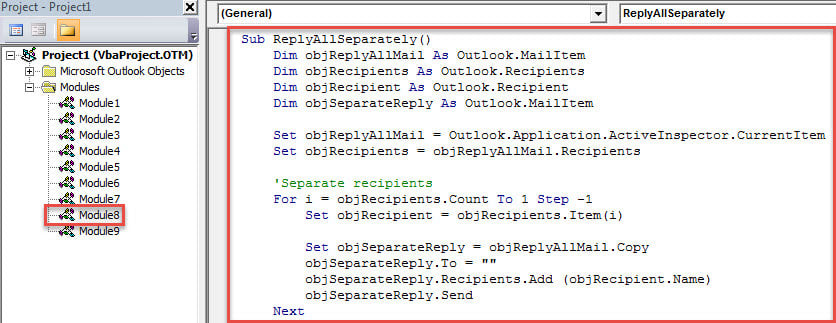
- 次に、ポップアップの「Microsoft Visual Basic for Applications」ウィンドウで、次のVBAコードをモジュールに配置します。
Sub ReplyAllSeparately()
    Dim objReplyAllMail As Outlook.MailItem
    Dim objRecipients As Outlook.Recipients
    Dim objRecipient As Outlook.Recipient
    Dim objSeparateReply As Outlook.MailItem

    Set objReplyAllMail = Outlook.Application.ActiveInspector.CurrentItem
    Set objRecipients = objReplyAllMail.Recipients

    'Separate recipients
    For i = objRecipients.Count To 1 Step -1
        Set objRecipient = objRecipients.Item(i)

        Set objSeparateReply = objReplyAllMail.Copy
        objSeparateReply.To = ""
        objSeparateReply.Recipients.Add (objRecipient.Name)
        objSeparateReply.Send
    Next

    objReplyAllMail.Close olDiscard
End Sub
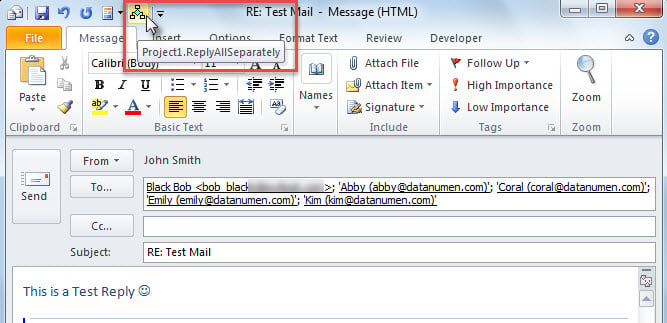
- その後、記事に示されている手順で、このマクロをメッセージウィンドウのクイックアクセスツールバーに追加します。OutlookでVBAコードを実行する方法"
- 最終的には、試してみることができます。
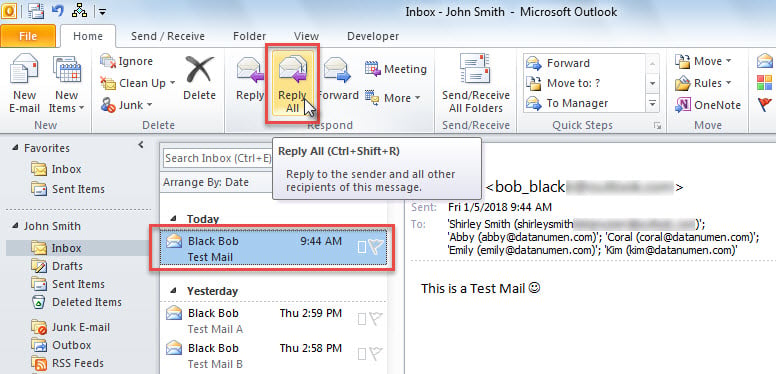
- まず、メールを選択して「全員に返信」ボタンを押します。

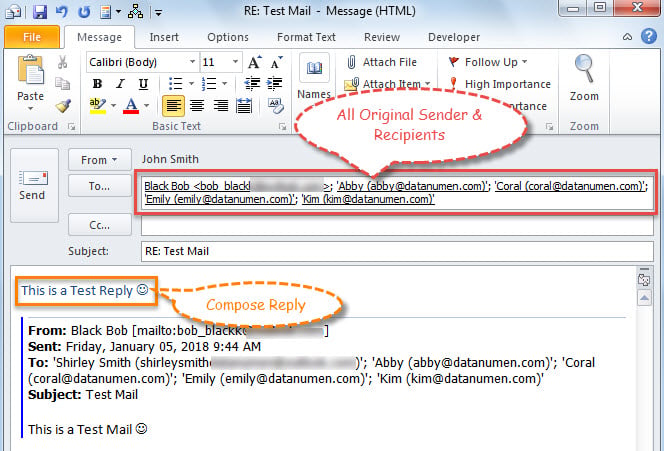
- 新しいメールが表示され、元の送信者と受信者がすべて「宛先」フィールドにあることがわかります。 これで、自由に返信を作成できます。

- その後、クイックアクセスツールバーのマクロボタンをクリックできます。

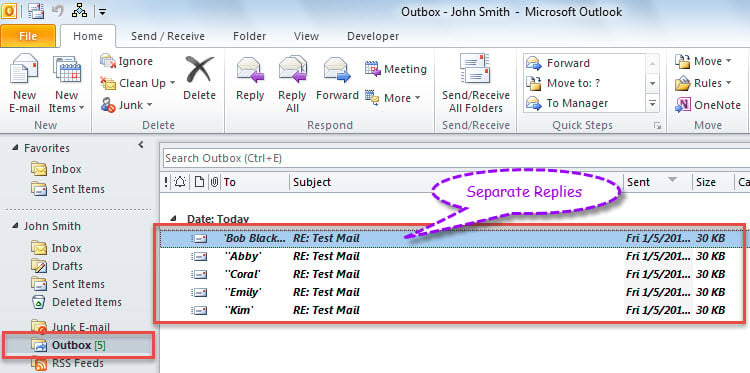
- すぐに、返信は受信者に個別に送信されます。 次の画像のように、送信返信は「送信トレイ」フォルダにあります。

Outlookの問題を解決する
一般的に言って、Outlookの厄介な問題が発生した場合、最初の直接的な手段は 受信トレイ修復ツール –scanpst.exe。 実際のところ、小さなトラブルに対処するときに非常に役立ち、効果的です。 それにもかかわらず、深刻なOutlookのクラッシュやPSTファイルの破損が発生した場合には役に立たないことがわかります。 このような場合、次のようなより注目に値する修正ツールに頼るしかありません。 DataNumen Outlook Repair。 それはひどく破損したOutlookファイルから最大のデータを抽出することができます。
著者紹介:
Shirley Zhangは、のデータ復旧の専門家です。 DataNumen、Inc。は、以下を含むデータ復旧技術の世界的リーダーです。 SQLの回復 と見通し修理ソフトウェア製品。 詳細については、次のWebサイトをご覧ください。 WWW。datanumen.com