
Outlookジャーナル機能は、ユーザーが通話を録音および追跡するのをサポートします。 出張中にメモを書き留めたい場合は、Outlookジャーナルを使用してみませんか? この記事では、この機能を見て、操作を詳しく紹介します。
多くの場合、クライアントや同僚にビジネス電話をかける必要があります。 通話中に、いくつかのメモを記録する必要がある場合があります。 このような状況では、通常、手でメモを書き留めるためのペンと紙を見つけることに慣れているかもしれません。
実際には、Outlookに存在する特定の連絡先に電話をかける場合は、Outlookジャーナル機能を使用して通話を録音および追跡してみませんか? 通話時間を追跡できるだけでなく、通話を特定の連絡先に接続して、ジャーナルエントリにメモを直接入力することもできます。 また、後でいつでもOutlookで通話履歴を確認できます。 必要に応じて、通話履歴を送信することもできます。 ここに手の込んだ手順があります。
Outlookジャーナルで通話を記録および追跡する
- まず、Outlookを起動し、「連絡先」ウィンドウに切り替えてください。
- 次に、電話をかける予定のソース連絡先を見つけて売り込みます。
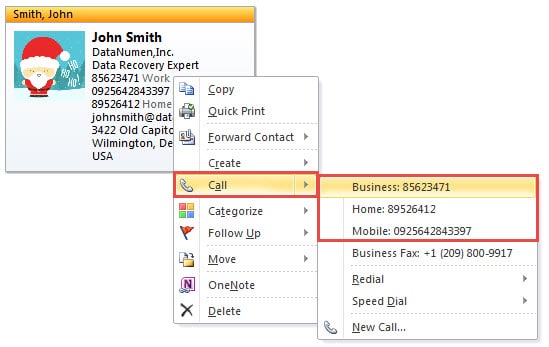
- 次に、選択した連絡先を右クリックし、右クリックメニューから[通話]> [ビジネス]または[自宅]または[モバイル]を選択します。
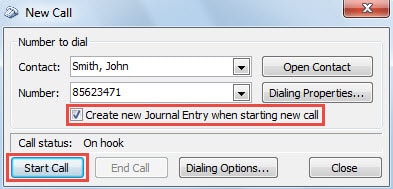
- その後、新しく表示されるポップアップ「新規通話」ダイアログボックスで、まず「新規通話開始時に新しいジャーナルエントリを作成する」オプションにチェックを入れる必要があります。
- そして、「通話開始」ボタンをクリックしてください。

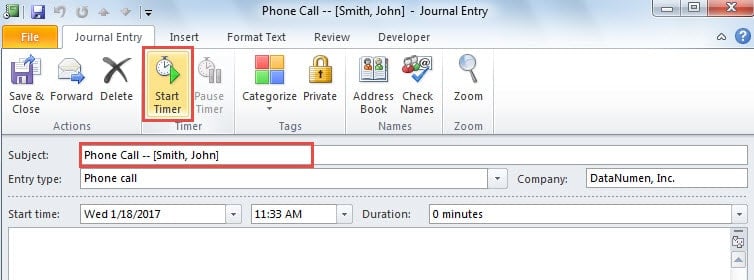
- その後、新しいジャーナルエントリが開きます。必要に応じて、プリセットの件名とエントリの種類を変更できます。次に、「タイマー開始」ボタンをクリックしてください。

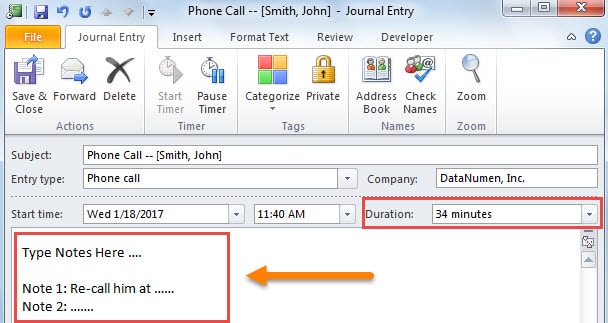
- タイマーが作動します。その後、通話中に、次の画像のように、本文に自由にメモを入力できます。

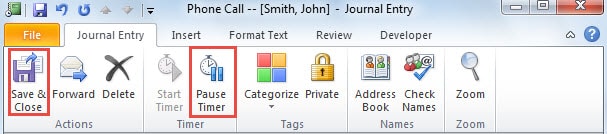
- 通話が終了したら、リボンの[タイマーの一時停止]ボタンをクリックしてタイマーを停止し、[保存して閉じる]ボタンを押してジャーナルエントリを保存できます。

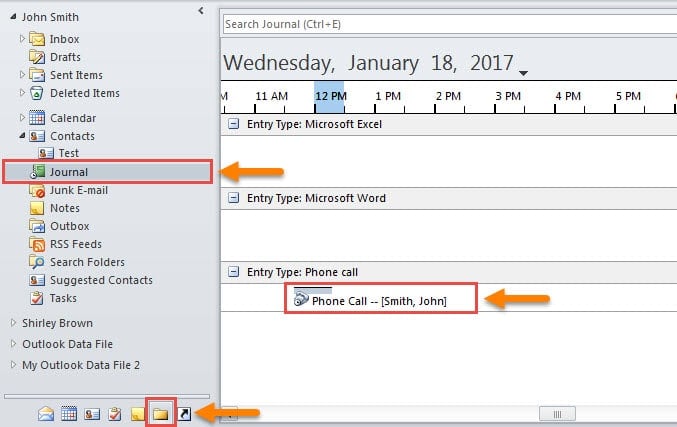
- 最後に、「フォルダリスト」ナビゲーションペインに切り替えて、「ジャーナル」を開くことができます。 次に、タイムラインで、前の通話ジャーナルエントリを見つけることができます。

Outlookの保護を強化する
ご存知のとおり、Outlookは機能が豊富ですが、脆弱です。 つまり、不適切なクローズ、ウイルス感染、マルウェア攻撃などのさまざまな要因によって破損する可能性があります。 したがって、Outlookデータを保護するには、定期的なバックアップの作成や経験豊富なユーザーの維持など、Outlookの保護を常に強化する必要があります。 Outlookデータ修復ユーティリティ ハンディ。
著者紹介:
Shirley Zhangは、のデータ復旧の専門家です。 DataNumen、Inc。は、以下を含むデータ復旧技術の世界的リーダーです。 破損したSQLデータベースを修復する と見通し修理ソフトウェア製品。 詳細については、次のWebサイトをご覧ください。 WWW。datanumen.com