
リマインダーウィンドウがポップアップするときに、誤って「すべて閉じる」ボタンをクリックすることがあります。 気付いた後、却下されたリマインダーを復元したい場合は、この記事で共有されている方法を使用できます。 ここでは、例としてタスクリマインダーを取り上げます。
誤って誤ってすべてのポップアップリマインダーを閉じた後は、それらを復元する必要があります。 この場合、唯一難しいのは、却下されたリマインダーに対応するアイテムを見つけて、それらのリマインダーを再度アクティブにすることです。 実際、「最終変更時刻」を利用して適切なアイテムを見つけ、VBAを使用してすべてのリマインダーをバッチ復元できます。 以下、タスクを例として取り上げ、手の込んだ手順を紹介します。
却下されたタスクリマインダーをすばやく復元する
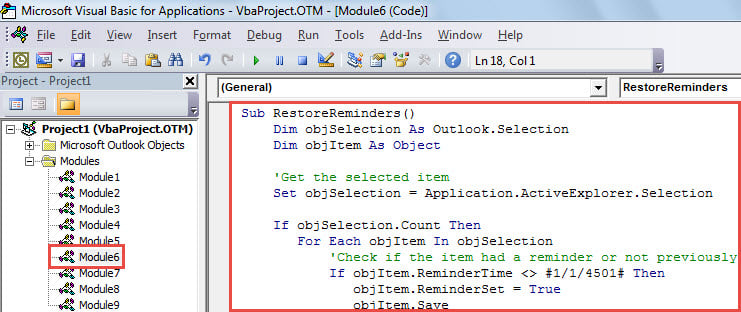
- 最初に、Outlookのメインウィンドウで「Alt + F11」キーボタンを押してVBAエディターにアクセスします。
- 次に、以下のVBAコードをコピーして未使用のモジュールに貼り付けます。
Sub RestoreReminders()
    Dim objSelection As Outlook.Selection
    Dim objItem As Object

    'Get the selected item
    Set objSelection = Application.ActiveExplorer.Selection

    If objSelection.Count Then
       For Each objItem In objSelection
           'Check if the item had a reminder or not previously
           If objItem.ReminderTime <> #1/1/4501# Then
              objItem.ReminderSet = True
              objItem.Save
           End If
      Next
    End If
End Sub
- その後、「Microsoft Visual BasicforApplications」ウィンドウを閉じます。
- 後で、この新しいマクロをクイックアクセスツールバーに追加します。 具体的な手順については、記事を参照してください–「OutlookでVBAコードを実行する方法"。
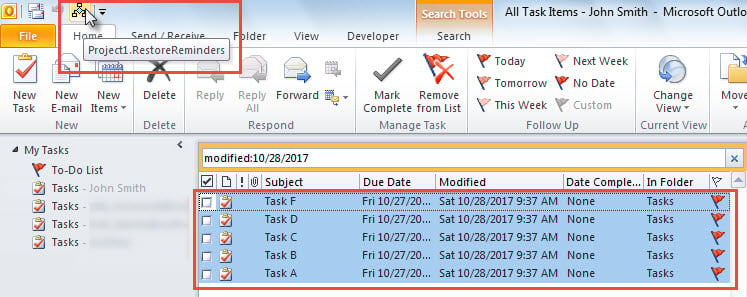
- 次に、タスクフォルダに移動できます。
- 続いて、検索ボックスをクリックします。
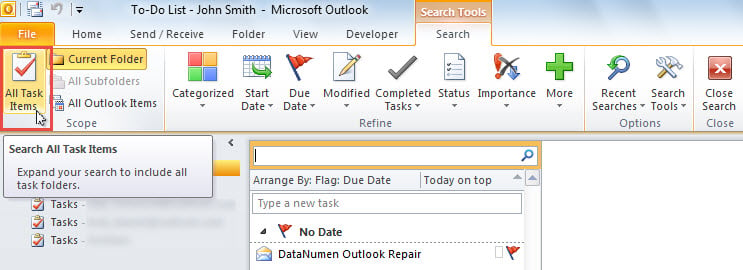
- 次に、[検索]リボンの[スコープ]グループで[すべてのタスクアイテム]を選択します。

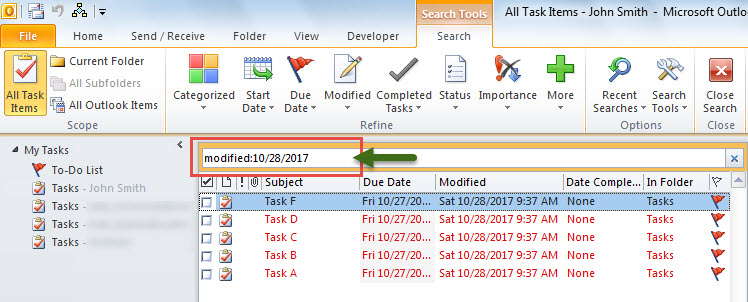
- その後、「変更済み: 検索バーの「」。 関して " 」、次のスクリーンショットのように、リマインダーを誤って却下した場合(変更の原因となった場合)の具体的な日付に置き換えます。

- 最後に、リマインダーが却下されたタスクを見つけて提案します。
- 最後に、クイックアクセスツールバーのマクロボタンをクリックします。

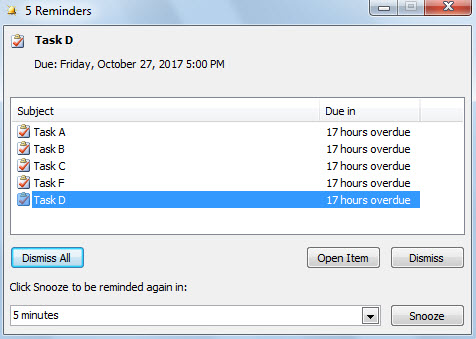
- マクロが完了すると、選択したすべてのタスクのリマインダーが正常に復元されます。
- さらに、リマインダーが元々過去にスケジュールされていた場合は、次のスクリーンショットのようなリマインダーウィンドウが再び表示されます。

他の信頼できる修理ユーティリティを手伝ってください
Outlookの破損が受信トレイ修復ツールの容量を大幅に超えている場合、「受信トレイ修復ツールがファイルを認識しません」などのエラーメッセージが表示されます。 このシナリオでは、次のような他のツールに頼るしかありません。 DataNumen Outlook Repair。 PST修復に精通しています。 したがって、それはすることができます PSTを回復する 手間をかけずに短時間でデータを取得できます。
著者紹介:
Shirley Zhangは、のデータ復旧の専門家です。 DataNumen、Inc。は、以下を含むデータ復旧技術の世界的リーダーです。 破損したSQL と見通し修理ソフトウェア製品。 詳細については、次のWebサイトをご覧ください。 WWW。datanumen.com