
多くのユーザーは、応答がない出席者に会議の招待状をすばやく再送信することを望んでいます。 この記事では、それを実現する方法を紹介します。
前回の記事で–「応答していない会議出席者に通知メールをすばやく送信する方法」、応答していない会議の受信者に通知メールを送信する方法を学ぶことができます。 同様に、多くのユーザーは、通知メールではなく、この会議の招待状を直接再送信したいと考えています。 したがって、以下では、VBAコードの一部を公開します。これは、すぐに実現するのに役立ちます。

応答していない人に会議の招待状を再送する
- まず、Outlookアプリケーションを起動してください。
- 次に、Outlookのメインウィンドウで、「Alt + F11」キーボタンを押してVBAエディターにアクセスします。
- 次に、未使用のモジュールを開くか、単に新しいモジュールを挿入する必要があります。
- 続いて、以下のVBAコードをコピーしてこのモジュールに貼り付けます。
Sub ResendMeetingInvitationToAttendeesNotRespond()
    Dim objMeeting As AppointmentItem
    Dim objAttendees As Recipients
    Dim objAttendee As recipient
    Dim AttendeesNotRespond As String
    Dim objCopiedMeeting As AppointmentItem
    Dim objRecipient As recipient
    Dim objItem As Object

    Set objMeeting = ActiveExplorer.Selection.Item(1)
    'Create a copy of the source meeting
    Set objCopiedMeeting = objMeeting.Copy

    'Remove all the original recipients
    For i = objCopiedMeeting.Recipients.Count To 1 Step -1
        objCopiedMeeting.Recipients.Item(i).Delete
    Next

    Set objAttendees = objMeeting.Recipients
    For Each objAttendee In objAttendees
        If (objAttendee.Type <> olOrganizer) And (objAttendee.MeetingResponseStatus = olResponseNone) Then
           'Add the recipients who haven't responded to this meeting
           objCopiedMeeting.Recipients.Add (objAttendee.Address)
        End If
    Next

    'Send this copied meeting
    objCopiedMeeting.Recipients.ResolveAll
    objCopiedMeeting.Send

    'Permanently delete the copied meeting
    objCopiedMeeting.UserProperties.Add ("Clear"), olText
    objCopiedMeeting.Save
    objCopiedMeeting.Delete
    For Each objItem In Application.Session.GetDefaultFolder(olFolderDeletedItems).Items
        If TypeName(objItem.UserProperties.Find("Clear")) <> "Nothing" Then
           objItem.Delete
        End If
    Next
End Sub
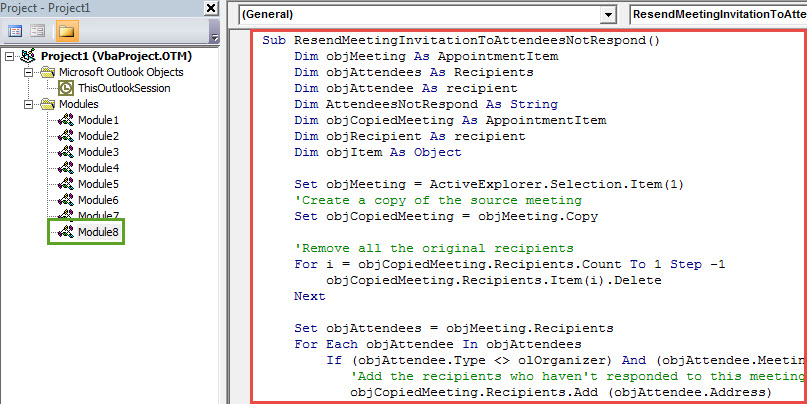
- その後、後で便利にアクセスできるように、この新しいVBAプロジェクトを通常どおりクイックアクセスツールバーに追加することをお勧めします。
- また、マクロ設定にアクセスして、マクロが許可されていることを確認します。
- 最後に、あなたはショットを撮ることができます:
- まず、Outlookの予定表でソース会議を選択する必要があります。
- 次に、クイックアクセスツールバーのマクロボタンを押します。
- すぐに、この会議は応答しなかった出席者に再送されます。
Outlookのさまざまな問題を解決する
Outlookを使用すると、突然の「応答なし」、ポップアップエラーメッセージ、クラッシュなど、あらゆる種類の問題が予期せず発生する可能性があります。 一般に、内部修復ユーティリティの小さな問題を修正することが不可欠です。 ただし、問題が深刻すぎてScanpst.exeで解決できない場合は、次のようなはるかに強力で信頼性の高い修正ツールを利用するしかありません。 DataNumen Outlook Repair。 それはよく精通しています PST修復、それによってライバルを肩代わりします。
著者紹介:
Shirley Zhangは、のデータ復旧の専門家です。 DataNumen、Inc。は、以下を含むデータ復旧技術の世界的リーダーです。 破損したSQL と見通し修理ソフトウェア製品。 詳細については、次のWebサイトをご覧ください。 WWW。datanumen.com