
Outlookメールボックスを小さいサイズに保ち、Outlookデータの破損を防ぐために、特定の期間前に送受信された電子メールから添付ファイルを削除することをお勧めします。 この記事は、OutlookVBAでそれをすばやく達成するのに役立ちます。
ご存知のとおり、Outlookメールボックスが大きくなると、Outlookデータははるかに脆弱になります。 したがって、特定の日付より古い古い電子メールの添付ファイルを削除することに慣れています。これは、通常、これらの添付ファイルを以前にローカルディスクに保存したことがあるためです。 しかし、どのメールが古くなっているかを調べて、手動で添付ファイルを削除しなければならないのは少し面倒です。 効率を上げるために、OutlookVBAを使用したソリューションを考え出しました。
特定の日付より古い受信メールから添付ファイルを削除する
- まず、Outlookを開き、[開発者]タブに移動します。
- 次に、「コード」グループの「VisualBasic」ボタンを押します。

- 新しいウィンドウが表示されます。 その中で、新しいモジュールを開いて、次のコードをそのモジュールにコピーする必要があります。
Sub RemoveAttachmentsfromAgedEmail()
    Dim olInbox As Outlook.Folder
    Dim varItem As Variant
    Dim i As Integer
    Dim intDatDiff As Integer
    Dim Att As Attachment

    Set olInbox = Session.GetDefaultFolder(olFolderInbox)

    For i = olInbox.Items.Count To 1 Step -1
        Set varItem = olInbox.Items.Item(i)
        If varItem.Class = olMail Then
           'calculate the period between now and the received time
           intDatDiff = DateDiff("d", varItem.ReceivedTime, Now)
           'You can replace "50" as per your needs
           If intDatDiff > 50 Then
              For Each Att In varItem.Attachments
                  Att.Delete
              Next Att
              varItem.Save
           End If
        End If
    Next
End Sub
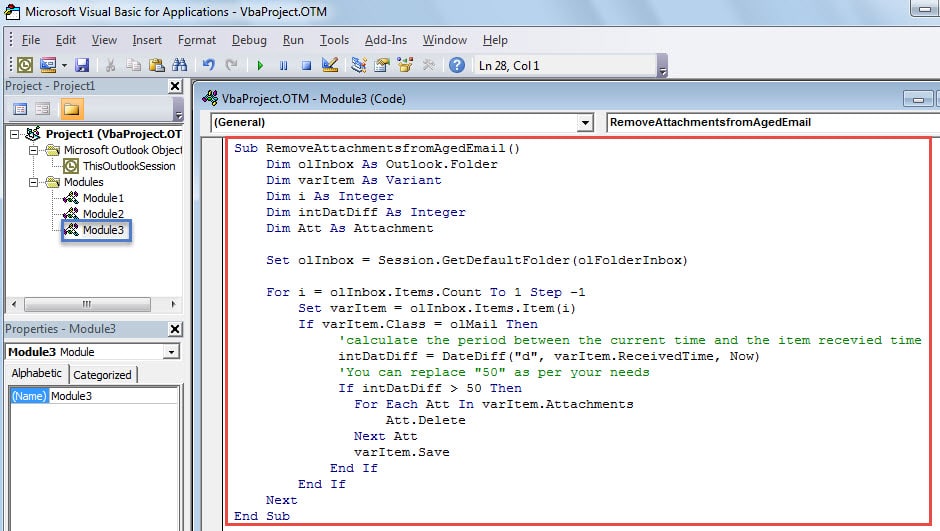
- これで、現在の「Visual Basic」ウィンドウを終了し、クイックアクセスツールバーへのマクロの追加に進むことができます。 以下の手順に従ってください。
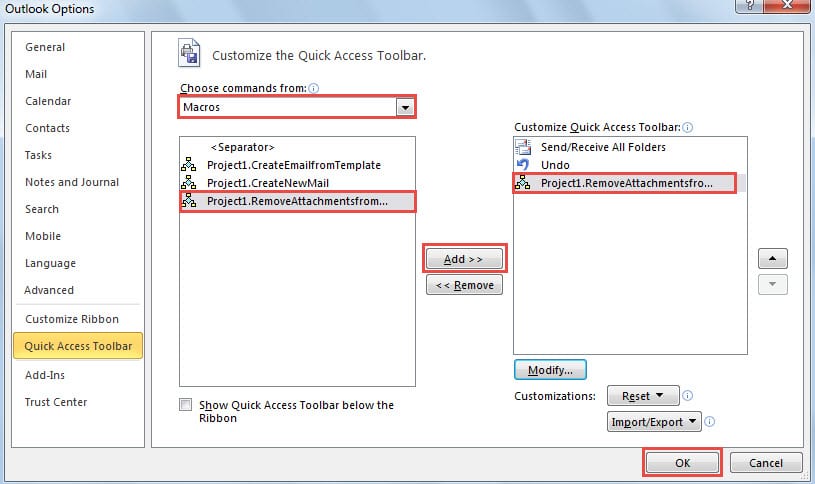
- まず、クイックアクセスツールバーの下矢印を押して、ドロップダウンリストから[その他のコマンド]を選択します。
- 次に、「コマンドの選択」フィールドで「マクロ」を選択する必要があります。
- 次に、正しいマクロを選択し、中央の「追加」ボタンをクリックします。

- 最後に、「OK」ボタンをクリックして有効にし、Outlookのメインウィンドウに戻ります。
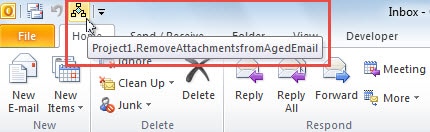
- 最終的には、クイックアクセスツールバーのボタンを見つけてクリックできます。 指定した日付より古いメールの添付ファイルはすぐに削除されます。

特定の日付より古い送信済みメールから添付ファイルを削除する
この目的を達成するために、上記のVBAコード全体をコピーできますが、以下の通知に従って特定の行を変更してください。
- まず、VBAコードのすべての「olInbox」を「olSentItemFolder」に変更します。
- 次に、「Set olInbox = Session.GetDefaultFolder(olFolderInbox)」を次のように置き換えます。
Set olSentItemFolder = Session.GetDefaultFolder(olFolderSentMail)
- 次に、「intDatDiff = DateDiff( "d"、varItem.ReceivedTime、Now)」を次のように置き換えます。
intDatDiff = DateDiff("d", varItem.SentOn, Now)
迷惑なOutlookエラーを排除します
Outlookを長期間使用している場合は、頻繁なエラーが一般的な問題になっているはずです。 それらを予測したり、完全に取り除くことはできないことは明らかです。 あなたにできることは、それらを解決するために最善を尽くすことです。 たとえば、受信トレイ修復ツールScanpest.exeを使用して Outlookの電子メールエラーを修正。 また、予期しないクラッシュが発生した場合に備えて、Outlookデータの定期的なバックアップを作成する必要があります。
著者紹介:
Shirley Zhangは、のデータ復旧の専門家です。 DataNumen、Inc。は、以下を含むデータ復旧技術の世界的リーダーです。 修理 SQL Server mdfダメージ と見通し修理ソフトウェア製品。 詳細については、次のWebサイトをご覧ください。 WWW。datanumen.com