
ショートカットキーと検索および置換機能を使用して、改行をバッチですばやく挿入できるようになりました。
前回の記事で すべてのコンテンツが表示されるようにExcelセルで長いテキストを折り返すための2つのクイックヒント、Excelセルで長いテキストを折り返すXNUMXつの方法を導入しました。 実際、「Ctrl + Enter」を使用すると、セルに改行も追加されます。 ただし、毎回セルに追加できるのはXNUMXつだけです。 ここでは、改行の挿入と削除についてバッチで説明します。
改行を挿入する
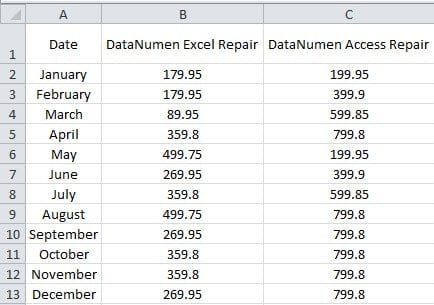
下のこの画像では、列Bと列Cの幅が、行1の内容を表示するのに十分な大きさであることがわかります。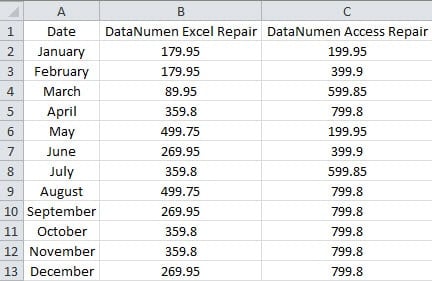
ただし、幅が他のセルの数値に対して大きすぎます。 したがって、セルB1とC2でテキストを折り返すことができます。 前回の記事の2つの方法を使用する代わりに、以下の手順に従うこともできます。
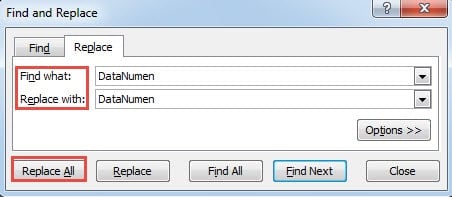
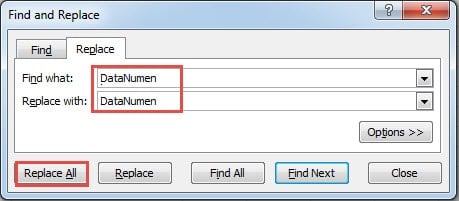
- ショートカットキー「Ctrl + H」を押します。
- そして、「DataNumen 」(スペース付き)を「Findwhat」のテキストボックスに入力します。
- 次に、「DataNumen」を次のテキストボックスに入力します。
- その後、文字「」の後にショートカットキー「Ctrl + J」を押します。DataNumen」。 このステップでは、改行を挿入しました。 ただし、テキストボックスには表示されません。

- 次に、ウィンドウの「すべて置換」ボタンをクリックします。 したがって、改行は、「」の同じ先頭ですべてのセルに挿入されます。DataNumen」。 また、「次を検索」をクリックして、エラーが発生した場合にXNUMXつずつ置き換えることもできます。
- 交換が終了したら、ウィンドウを閉じます。 また、セル内の特定の文字のみを表示できます。

- 次に、行1の高さを調整して、内容全体がセルに表示されることを確認します。

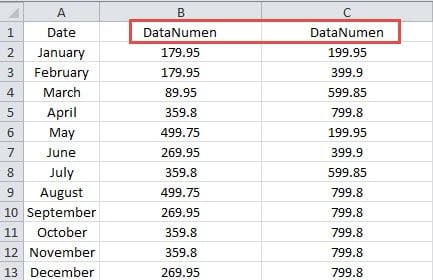
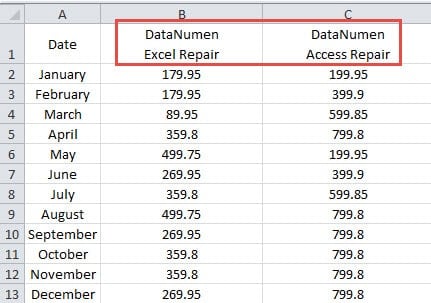
ここで、Excelの検索と置換機能を使用すると、改行をバッチですばやく挿入するのに役立ちます。 この方法は、セルに同じ文字が存在する場合に「Ctrl + Enter」を使用するよりも高速です。
改行を削除する
このパートでは、改行の削除について説明します。 「テキストを折り返す」ボタンをクリックした場合、この方法は使用できません。 「テキストを折り返す」ボタンによるセルの改行がないため。 ただし、「Ctrl + Enter」を使用して改行に有効にすることができます。 それらを手動で削除する代わりに、検索と置換機能を使用することもできます。
- ショートカットキー「Ctrl + H」を押します。
- 次に、「」という文字を入力しますDataNumen」を「検索対象」テキストボックスに入力します。
- 次に、単語の後にショートカット「Ctrl + J」を押します。 ここでは、改行はまだ表示されていません。
- 次に、「DataNumen 」(スペースを含む)を「置換」テキストボックスに入力します。

- 次に、[すべて置換]ボタンをクリックします。 したがって、すべての改行はセルからすぐに削除されます。
また、正確な場所がわからない場合でも、この方法を使用して改行を削除することもできます。 そしてそれは多くの時間とエネルギーを節約することができます。
Excelのクラッシュはあなたの仕事を邪魔します
Excelのクラッシュに遭遇した場合、作業は確実に混乱します。 Excelが破損する理由を理解する必要があり、問題を解決する方法を見つける必要があります。 のために Excelを回復するそんな時は、サードパーティ製のツールを利用するのも良いでしょう。このツールは完璧な設計で、Excelに関するほとんどすべての問題を解決できます。
著者紹介:
Anna Maは、のデータ復旧の専門家です。 DataNumen、Inc。は、以下を含むデータ復旧技術の世界的リーダーです。 単語の回復 と見通し修理ソフトウェア製品。 詳細については、次のWebサイトをご覧ください。 WWW。datanumen.com