
日が経つにつれて、Outlookファイルのサイズは絶えず増加し、Outlookのパフォーマンスが低下します。 したがって、Outlookファイルのサイズを最小に保つために、役に立たない大きなアイテムを定期的にクリーンアップする必要があります。 この記事では、大きなカレンダーアイテムの認識と削除に焦点を当てます。
ある日、Outlookの全フォルダのサイズを確認したところ、カレンダーがOutlookファイルの中で最も多くの容量を占めていることがわかりました。そこで、リストビューに「サイズ」列を追加することで、容量の大きいカレンダー項目を素早く特定し、不要だと判断した後に削除しました。
リストビューで「サイズ」列を追加し、カレンダーアイテムをサイズで並べ替えます
- まず最初にOutlookを起動し、「カレンダー」ウィンドウを開いてください。
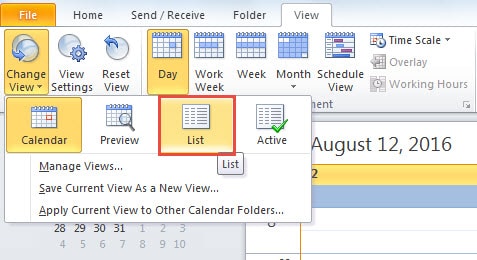
- デフォルトのビューは「カレンダー」であるため、「リスト」に変更する必要があります。 「表示」タブに切り替え、「表示変更」ボタンをクリックします。 ドロップダウンリストから「リスト」を選択します。
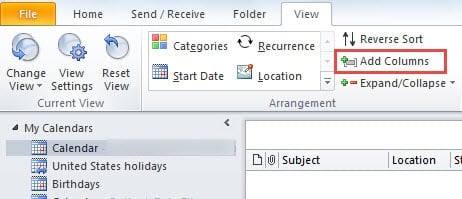
- 次に、[表示]タブで、[配置]グループの[列の追加]ボタンを見つけてクリックする必要があります。

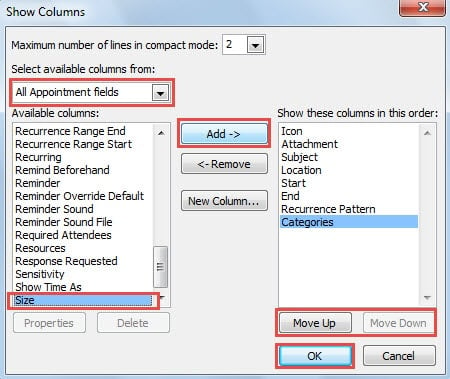
- 次に、新しいダイアログボックスが表示されます。 「使用可能な列の選択」のドロップダウンリストから「すべての予定フィールド」を選択する必要があります。

- 次に、列リストで一番下までスクロールし、「サイズ」を選択します。 「追加」ボタンをクリックして、右側のボックスに追加します。 オプションで、「上に移動」および「下に移動」ボタンを使用して、列の順序を変更できます。
- 「OK」をクリックして列への変更を保存し、Outlookに戻ります。
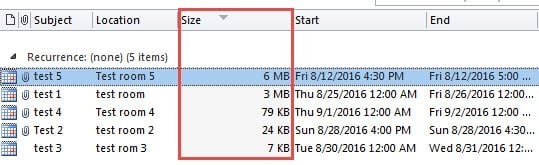
- 最後に、列の中で「サイズ」を見つける必要があります。 「サイズ」列をクリックすると、カレンダーアイテムがサイズで一度に並べ替えられます。 大きなカレンダーアイテムをすばやく認識できます。 期限切れまたは役に立たない場合は、今すぐ削除してください。

Outlook内の[今すぐコンパクト]ボタンを最大限に活用する
実際には大きなアイテムを削除しましたが、PSTファイルのサイズは通常以前と同じです。 それらを完全に削除するには、ファイルを圧縮する必要があります。
- 最初に、「ファイル」メニューに移動し、「アカウント設定」ボタンをクリックします。
- 次に、表示されたウィンドウで「データファイル」タブに切り替え、対象のPSTファイルを選択します。
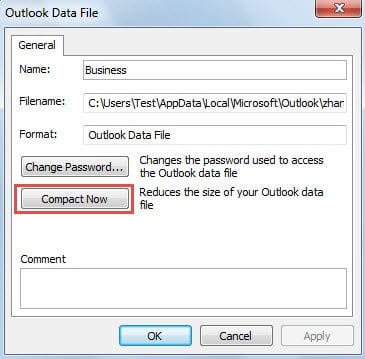
- 次に、上の[設定]ボタンをクリックすると、新しいダイアログボックスが開きます。
![[データファイル]タブの設定](data:image/svg+xml,%3Csvg%20xmlns='http://www.w3.org/2000/svg'%20viewBox='0%200%20593%20219'%3E%3C/svg%3E "[データファイル]タブの設定")
- 後で、「今すぐコンパクト」ボタンを見つけてクリックできます。

- 最終的には、[OK]をクリックし、[アカウント設定]ウィンドウを閉じてOutlookに戻ることができます。 圧縮後、大きなアイテムは完全に削除されます。
![[データファイル]タブの設定](https://www.datanumen.com/blogs/wp-content/uploads/2016/08/Settings-under-Data-File-tab.jpg "[データファイル]タブの設定")
突然のクラッシュ後にOutlookデータを取得する
間違いなく、Outlookのクラッシュや破損を予測することは完全に不可能です。 したがって、定期的にバックアップを作成する必要があるのはこのためです。 バックアップを使用すると、Outlookデータの復元は簡単な作業になります。 ただし、バックアップがない場合でも、Outlookの無料ユーティリティであるScanpst.exeを適用できます。 パフォーマンスが低下することがよくありますが、それでも試してみることができます。 それが最終的に失敗したとき、あなたはのような注目に値する外部ツールの助けを借りるしかない DataNumen Outlook Repair。 それができる Outlookを回復する 破損を最小限に抑えたデータを短時間で。
著者紹介:
Shirley Zhangは、のデータ復旧の専門家です。 DataNumen、Inc。は、以下を含むデータ復旧技術の世界的リーダーです。 SQLの回復 と見通し修理ソフトウェア製品。 詳細については、次のWebサイトをご覧ください。 WWW。datanumen.com