
Outlookの受信トレイなどの特定のフォルダーの下に多数のサブフォルダーを作成した可能性があります。 この場合、サブフォルダーをカウントする場合は、手動でカウントすることを躊躇する必要があります。 ここでは、はるかに賢い方法を紹介します。
Outlookでアイテムをより適切に分類およびアーカイブするために、多くのユーザーはさまざまなフォルダーやサブフォルダーの作成に慣れています。 それでも、その後、彼らはあまりにも多くのフォルダを管理するのは少し難しいと思うかもしれません。 この場合、特定のフォルダーの下にあるサブフォルダーの数を数えたい場合があります。 間違いなく、手動で数えるのは愚かで退屈です。 したがって、以下では、はるかにインテリジェントな手段を示します。
特定のフォルダーの下のサブフォルダーの総数を取得する
- まず最初に、Outlookプログラムを起動してください。
- 次に、Outlookウィンドウで、「Alt + F11」キーボタンを押してVBAエディターにアクセスできます。
- 次に、その後のポップアップウィンドウで、使用されていないモジュールを開く必要があります。
- 続いて、次のVBAコードをコピーしてこのモジュールに貼り付けます。
Sub CountSubfoldersUnderRootFolder()
    Dim objRootFolder As Folder
    Dim lFolderCount As Long
    Dim objFolder As Object

    'Get the current folder
    Set objRootFolder = Outlook.Application.ActiveExplorer.CurrentFolder
    'If you want to select, use the following line instead
    'Set objRootFolder = Outlook.Application.Session.PickFolder

    If objRootFolder.Folders.count > 0 Then
       For Each objFolder In objRootFolder.Folders
           'Exclude the hidden folders under Inbox
           If objFolder.Name <> "Conversation Action Settings" And objFolder.Name <> "Quick Step Settings" Then
              lFolderCount = lFolderCount + 1

              'Process subfolders recursively
              Call ProcessFolders(objFolder, lFolderCount)
           End If
       Next
       MsgBox lFolderCount & " subfolders under " & Chr(34) & objRootFolder.Name & Chr(34) & ".", vbInformation
    Else
       MsgBox "No subfolders under " & Chr(34) & objRootFolder.Name & Chr(34) & ".", vbInformation
    End If
End Sub

Sub ProcessFolders(objCurrentFolder As Object, lCount As Long)
    Dim objSubfolder As Object

    lCount = lCount + objCurrentFolder.Folders.count

    For Each objSubfolder In objCurrentFolder.Folders
        Call ProcessFolders(objSubfolder, lCount)
    Next
End Sub
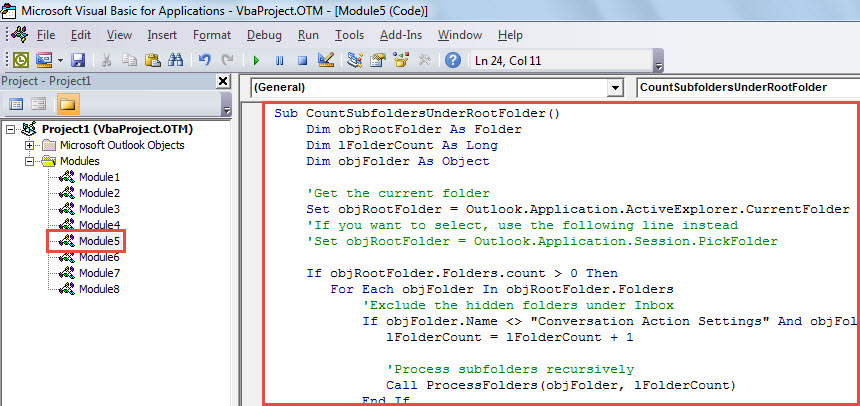
- その後、現在のウィンドウを終了できます。
- 後で、「ファイル」>「オプション」>「クイックアクセスツールバー」に移動します。 そこで、クイックアクセスツールバーに新しいマクロを追加できます。
- 最後に、このマクロを試すことができます。
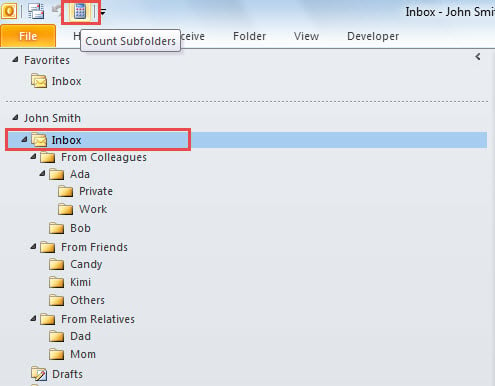
- まず、サブフォルダーをカウントするフォルダーを選択します。
- 次に、クイックアクセスツールバーのマクロボタンをクリックします。

- すぐに、Outlookはこのマクロを実行します。
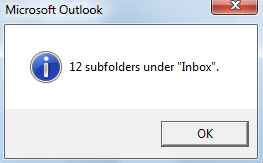
- マクロが終了すると、次の画像のようなメッセージが表示されます。

Outlookの破損に対処するための秘訣
Outlookは、ウイルス、ソフトウェアまたはハードウェアの問題、停電など、さまざまな要因に対して非常に脆弱です。 Outlookファイルを破損から遠ざけることができるとは誰も保証できません。 したがって、ダメージに対処するいくつかのトリックを習得することが不可欠です。 まず、定期的なPSTバックアップを作成する必要があります。 また、活用方法を知っておく必要があります スキャンプスト、組み込みの修復ツール。 最後になりましたが、次のような、より堅牢な外部ツールを準備する必要があります。 DataNumen Outlook repair.
著者紹介:
Shirley Zhangは、のデータ復旧の専門家です。 DataNumen、Inc。は、以下を含むデータ復旧技術の世界的リーダーです。 mdf修正 と見通し修理ソフトウェア製品。 詳細については、次のWebサイトをご覧ください。 WWW。datanumen.com