
各Outlookフォルダー内のアイテムの数に関するレポートを取得する場合は、この記事で紹介した方法を使用できます。 すばやくカウントを行い、結果をExcelファイルにエクスポートします。
前回の記事で–「OutlookVBAを介してフォルダーとそのすべてのサブフォルダー内のアイテムの総数をすばやく取得する方法」では、VBAを使用してフォルダー内のアイテムの数を取得する方法を学ぶことができます。 ただし、そのため、すべてのフォルダ内のアイテムをカウントする場合は、各フォルダを選択して、マクロをXNUMXつずつ実行する必要があります。 少し面倒です。 したがって、カウントをExcelファイルにエクスポートする別の方法を説明します。
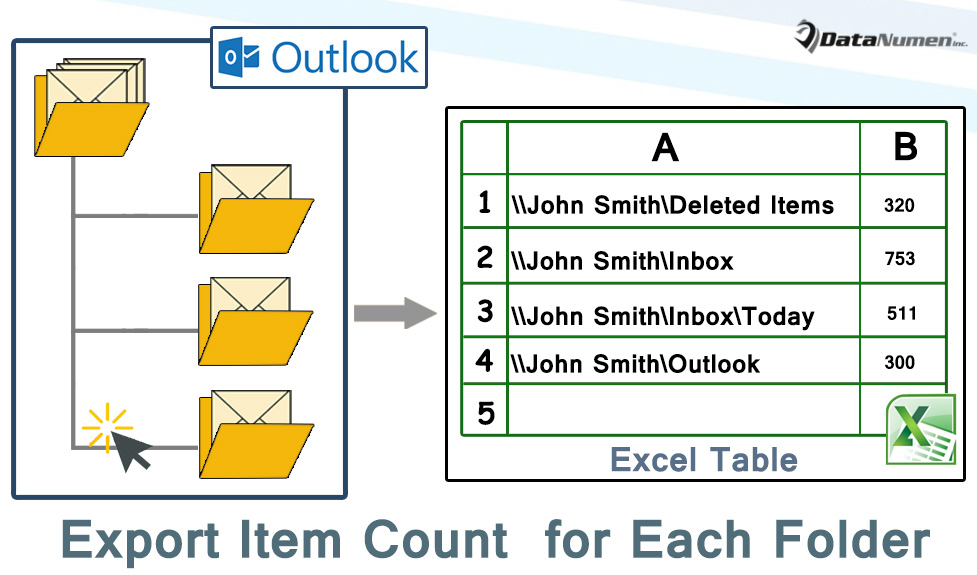
各Outlookフォルダ内のアイテムの総数をExcelにエクスポートする
- 最初に、Outlookプログラムを起動します。
- 次に、Outlookのメインウィンドウで「Alt + F11」キーボタンを押します。
- 次に、「Microsoft Visual Basic for Applications」ウィンドウが表示されます。このウィンドウでは、使用されていないモジュールを開く必要があります。
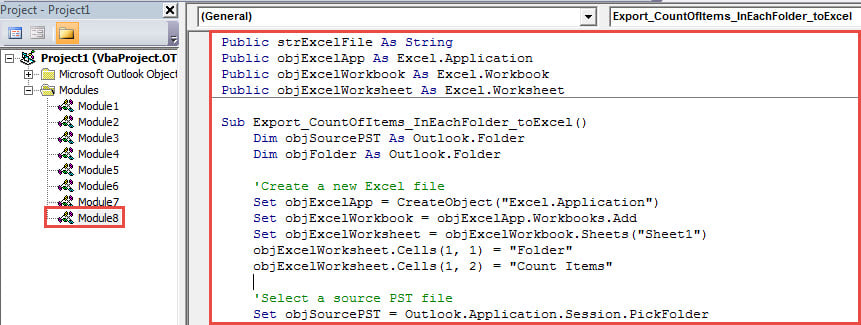
- 続いて、次のVBAコードをコピーしてこのモジュールに貼り付けます。
Public strExcelFile As String
Public objExcelApp As Excel.Application
Public objExcelWorkbook As Excel.Workbook
Public objExcelWorksheet As Excel.Worksheet

Sub Export_CountOfItems_InEachFolder_toExcel()
    Dim objSourcePST As Outlook.Folder
    Dim objFolder As Outlook.Folder

    'Create a new Excel file
    Set objExcelApp = CreateObject("Excel.Application")
    Set objExcelWorkbook = objExcelApp.Workbooks.Add
    Set objExcelWorksheet = objExcelWorkbook.Sheets("Sheet1")
    objExcelWorksheet.Cells(1, 1) = "Folder"
    objExcelWorksheet.Cells(1, 2) = "Count Items"

    'Select a source PST file
    Set objSourcePST = Outlook.Application.Session.PickFolder

    For Each objFolder In objSourcePST.folders
        Call ProcessFolders(objFolder)
    Next

    'Fit the columns from A to B
    objExcelWorksheet.Columns("A:B").AutoFit

    strExcelFile = "E:\Outlook\" & objSourcePST.Name & " Folder Items Count (" & Format(Now, "yyyy-mm-dd hh-mm-ss") & ").xlsx"
    objExcelWorkbook.Close True, strExcelFile

    MsgBox "Complete!", vbExclamation
End Sub

Sub ProcessFolders(ByVal objCurrentFolder As Outlook.Folder)
    Dim objItem As Object
    Dim lCurrentFolderItemCount As Long
    Dim nLastRow As Integer

    lCurrentFolderItemCount = objCurrentFolder.Items.Count

    nLastRow = objExcelWorksheet.Range("A" & objExcelWorksheet.Rows.Count).End(xlUp).Row + 1

    'Add the values into the columns
    objExcelWorksheet.Range("A" & nLastRow) = objCurrentFolder.FolderPath
    objExcelWorksheet.Range("B" & nLastRow) = lCurrentFolderItemCount

    If objCurrentFolder.folders.Count > 0 Then
       For Each objSubfolder In objCurrentFolder.folders
           Call ProcessFolders(objSubfolder)
       Next
    End If
End Sub
- その後、Outlookマクロのセキュリティレベルを低に変更する必要があります。
- 次に、新しく追加したマクロに戻り、F5キーボタンを押してこのマクロを実行できます。
- 次に、ソースPSTファイルを選択して「OK」をクリックする必要があります。
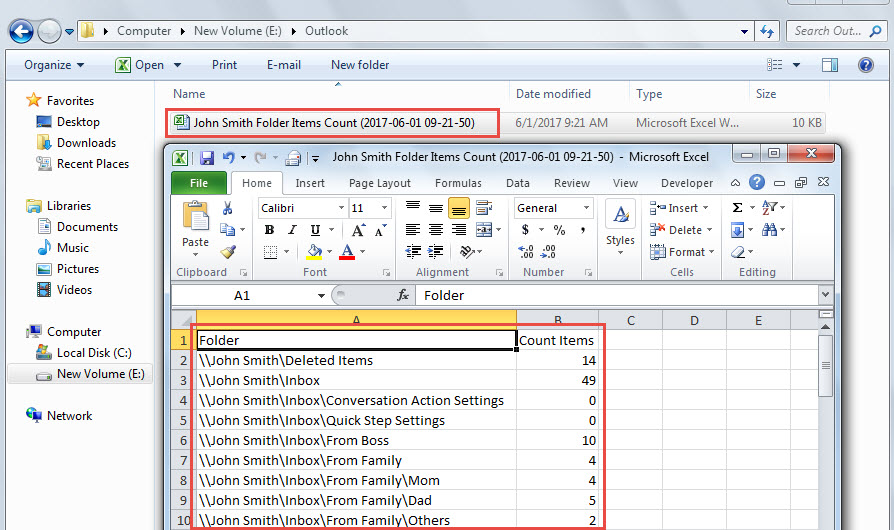
- マクロが終了したら、事前定義されたローカルフォルダーに移動して、次のスクリーンショットのような新しいExcelファイルを見つけることができます。

迷惑なPSTエラーを解決する
おそらく、Outlookの使用中にさまざまな問題に遭遇したことがあります。 小さな問題に対処するために、あなたは単に頼ることができます 受信トレイ修復ツール。 それでも、問題が非常に深刻で、組み込みツールで実行できる範囲を超えている場合は、次のようなより強力なツールを使用する必要があります。 DataNumen Outlook Repair.
著者紹介:
Shirley Zhangは、のデータ復旧の専門家です。 DataNumen、Inc。は、以下を含むデータ復旧技術の世界的リーダーです。 mdf修理 と見通し修理ソフトウェア製品。 詳細については、次のWebサイトをご覧ください。 WWW。datanumen.com