
Outlookの電子メールからExcelファイルにテーブルをすばやくエクスポートする場合は、この記事で紹介した方法を利用できます。 VBAを使用して、ワンクリックでこれを実現できます。
ご存知のとおり、Excelはテーブルとデータ統計用に設計されています。 したがって、本文に複数のテーブルが含まれている電子メールを受信した場合、テーブル内のデータをより適切に分析するために、これらすべてのテーブルをExcelファイルにエクスポートすることをお勧めします。 したがって、ここでは、すべてのテーブルを電子メールから新しいExcelワークブックにすばやくエクスポートする方法を説明します。 次に、VBAコードと詳細な手順を入手するために読んでください。
Outlookの電子メールからExcelワークブックにすべてのテーブルをエクスポートする
- まず、通常どおりOutlookアプリケーションを起動してください。
- 次に、Outlookのメインウィンドウで、「Alt + F11」キーボタンを押します。
- 次に、次の「Microsoft Visual Basic for Applications」ウィンドウで、空のモジュールを開く必要があります。
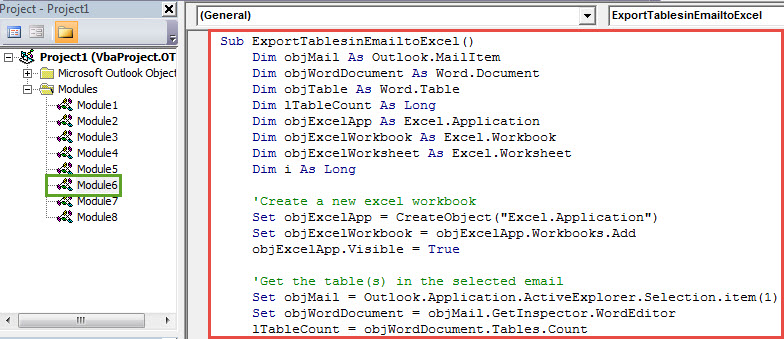
- その後、以下のVBAコードをこのモジュールにコピーする必要があります。
Sub ExportTablesinEmailtoExcel()
    Dim objMail As Outlook.MailItem
    Dim objWordDocument As Word.Document
    Dim objTable As Word.Table
    Dim lTableCount As Long
    Dim objExcelApp As Excel.Application
    Dim objExcelWorkbook As Excel.Workbook
    Dim objExcelWorksheet As Excel.Worksheet
    Dim i As Long

    'Create a new excel workbook
    Set objExcelApp = CreateObject("Excel.Application")
    Set objExcelWorkbook = objExcelApp.Workbooks.Add
    objExcelApp.Visible = True

    'Get the table(s) in the selected email
    Set objMail = Outlook.Application.ActiveExplorer.Selection.item(1)
    Set objWordDocument = objMail.GetInspector.WordEditor
    lTableCount = objWordDocument.Tables.Count


    If lTableCount > 1 Then
       'If there is more than one table
       'Copy each table into separate worksheet
       For i = 1 To lTableCount
           Set objTable = objWordDocument.Tables(i)
           objTable.Range.Copy

           Set objExcelWorksheet = objExcelWorkbook.Sheets(i)
           objExcelWorksheet.Paste
           objExcelWorksheet.Columns.AutoFit
       Next
    Else
      'If there is only one table
      'Just copy it into the first worksheet
      Set objTable = objWordDocument.Tables(1)
      objTable.Range.Copy

      Set objExcelWorksheet = objExcelWorkbook.Sheets(1)
      objExcelWorksheet.Paste
      objExcelWorksheet.Columns.AutoFit
    End If
End Sub
- その後、クイックアクセスツールバーに新しいマクロを追加する必要があります。
- 後で、Outlookマクロのセキュリティレベルを低に変更する必要があります。
- 最終的には、試してみることができます。
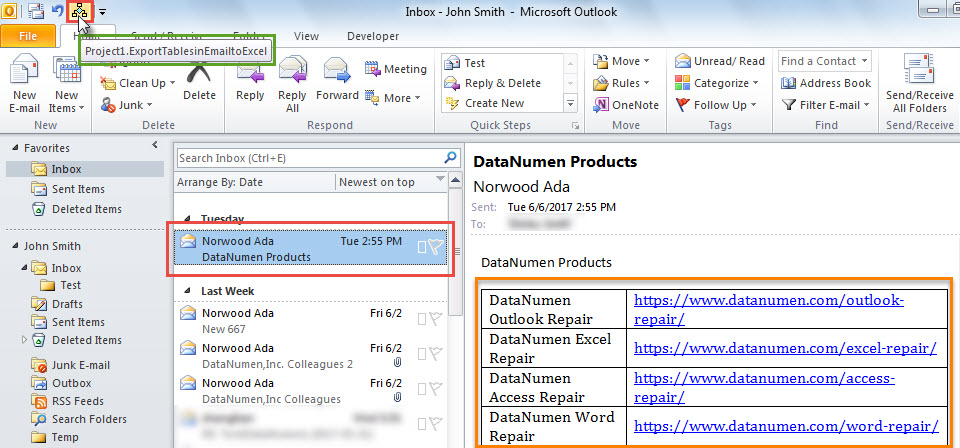
- まず、メーリングリストから送信元のメールを選択します。
- 次に、クイックアクセスツールバーのマクロボタンをクリックします。

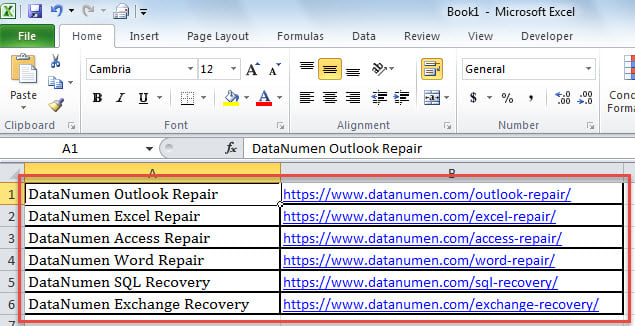
- すぐに、新しいExcelファイルが表示されます。
- 電子メールにテーブルがXNUMXつしかない場合、次のスクリーンショットのように、このテーブルはExcelファイルの最初のワークシートにエクスポートされます。

- ただし、電子メールに複数のテーブルがある場合は、すべてのテーブルが個別のワークシートにコピーされます。
悲惨なPSTデータの損失を取り除く
Outlookはエラーや破損を起こしやすいです。 したがって、PSTデータを保護し、痛みを伴うPSTデータの損失を回避することは、退屈で骨の折れる作業です。 まず、PSTファイルを定期的にバックアップする必要があります。 さらに、あなたは強力なものを準備する必要があります PST修正 のようなユーティリティ DataNumen Outlook Repair。 あらゆる種類のPSTトラブルから簡単に救助できます。
著者紹介:
Shirley Zhangは、のデータ復旧の専門家です。 DataNumen、Inc。は、以下を含むデータ復旧技術の世界的リーダーです。 破損したSQL と見通し修理ソフトウェア製品。 詳細については、次のWebサイトをご覧ください。 WWW。datanumen.com