
メール全体ではなく、Outlook メールの一部を PDF ファイル、この記事を読むことができます。 ここでは、VBA コードを使用してそれを実現する方法を説明します。
私の以前の記事から – 「Outlookの電子メールをとして保存する方法 PDF File"と"複数のOutlook電子メールをXNUMXつとしてすばやくエクスポートする方法 PDF File」、メール全体を次の形式でエクスポートする方法を学ぶことができます。 PDF ファイル。 それにもかかわらず、電子メールの一部を PDF ファイル。 その時点で、次の VBA コードを使用して実現できます。 VBA の使用方法がまったくわからない場合は、次の記事を参照してください – 「OutlookでVBAコードを実行する方法」その間。
電子メールの一部をとしてエクスポート PDF File
- まず、Outlookプログラムを起動してください。
- 次に、「Alt + F11」キー ショートカットを使用して Outlook VBA エディターにアクセスします。
- 次に、この新しいウィンドウで、未使用のモジュールを開きます。
- 続いて、次のVBAコードをコピーしてこのモジュールに貼り付けます。
Sub ExportSelectionAsPDF()
    Dim objMail As Outlook.MailItem
    Dim objMailDocument As Word.Document
    Dim objDocSelection As Word.Selection
    Dim objWordApp As Word.Application
    Dim objTempDocument As Word.Document
    Dim strPDF As String

    'Get the currently opened email
    Set objMail = Outlook.Application.ActiveInspector.CurrentItem

    If Not objMail Is Nothing Then
       'Copy the current selection
       Set objMailDocument = objMail.GetInspector.WordEditor
       Set objDocSelection = objMailDocument.Application.Selection
       objDocSelection.Copy

       'Paste the selection into a new Word document
       Set objWordApp = CreateObject("Word.Application")
       Set objTempDocument = objWordApp.Documents.Add
       objWordApp.Visible = True
       objTempDocument.Activate
       objWordApp.Selection.EndKey wdStory
       objWordApp.Selection.PasteAndFormat wdPasteDefault

       'Export the document as a PDF file
       'Change the path as per your needs
       strPDF = "E:\" & objMail.Subject & " (Selection).pdf"
       objTempDocument.ExportAsFixedFormat strPDF, wdExportFormatPDF

       objTempDocument.Close False
       objWordApp.Quit
    End If
End Sub
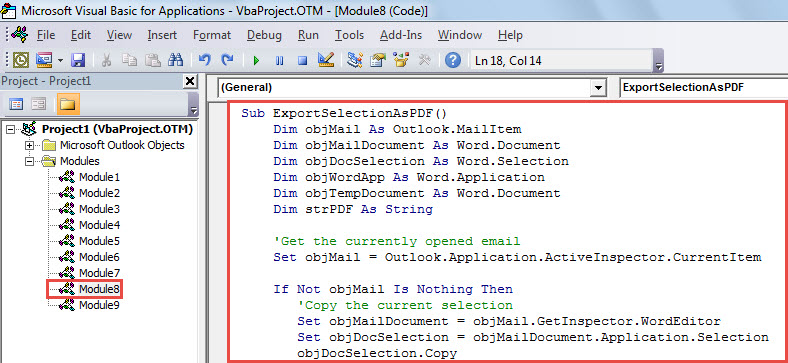
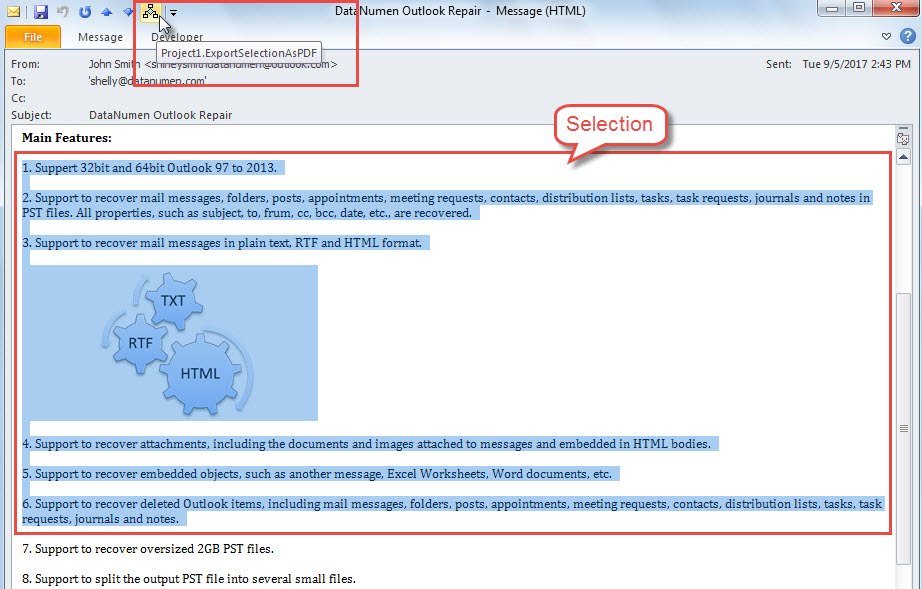
- その後、メッセージ ウィンドウのクイック アクセス ツールバーに新しいマクロを追加する必要があります。
- 最後に、ショットを撮ることができます:
- まず、メールを開きます。
- 次に、エクスポートするコンテンツを選択します。
- 次に、クイックアクセスツールバーのマクロボタンをクリックします。

- すぐにマクロが実行されます。
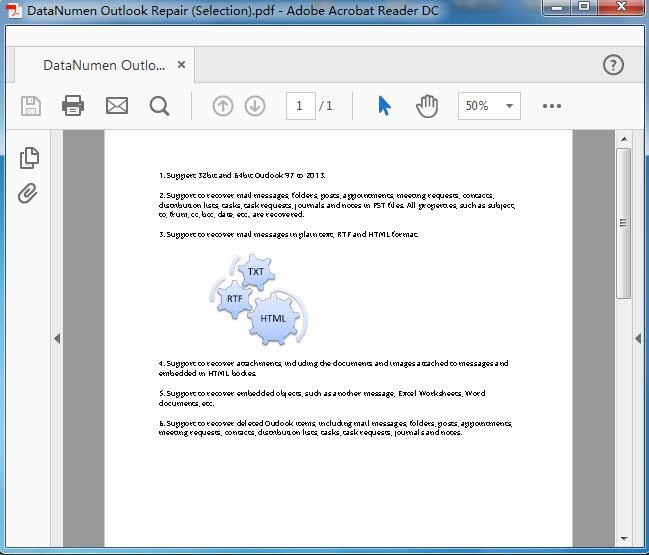
- マクロが終了したら、事前定義されたローカル フォルダーに移動できます。ここで、新しいフォルダーが表示されます。 PDF ファイルにソフトウェアを指定する必要があります。
- それを開くと、次のスクリーンショットのようになっていることがわかります。

Outlook ダメージ後の有効な対策
数々の優れた機能を誇る Outlook ですが、それでもダメージを免れることはできません。 実際には、ウイルス、マルウェア、ソフトウェアの障害、ハードウェアの問題など、さまざまな要因により破損する傾向があります。 このシナリオでは、破損した Outlook データをレスキューするためのアクションを実行することが不可欠です。 スキャンプスト ファイルを修復するには、最新のバックアップを確認し、次のような強力で信頼性の高い PST 修復ツールを利用します。 DataNumen Outlook Repair.
著者紹介:
Shirley Zhangは、のデータ復旧の専門家です。 DataNumen、Inc。は、以下を含むデータ復旧技術の世界的リーダーです。 mdfを修復する と見通し修理ソフトウェア製品。 詳細については、次のWebサイトをご覧ください。 WWW。datanumen.com