
すべてのOutlookフォルダとその「お気に入り」セクションのアイテムをエクスポートする場合は、この記事を参照してください。 ここでは、それを短時間で達成する方法を紹介します。
一般に、「お気に入り」セクションのフォルダとそのアイテムは非常に重要であり、頻繁に必要になります。 したがって、場合によっては、それらをローカルドライブにエクスポートすることをお勧めします。 標準的な方法では、「お気に入り」のフォルダに従ってWindowsフォルダを作成し、アイテムをMSGファイルとしてローカルドライブにXNUMXつずつ保存する必要があります。 それは面倒です。 したがって、ここでは、はるかに効率的な方法を公開します。 今それを得るために読んでください。
「お気に入り」セクションのすべてのフォルダとアイテムをWindowsフォルダにエクスポートする
- まず、「OutlookでVBAエディターにアクセスするには、「OutlookでVBAコードを実行する方法"
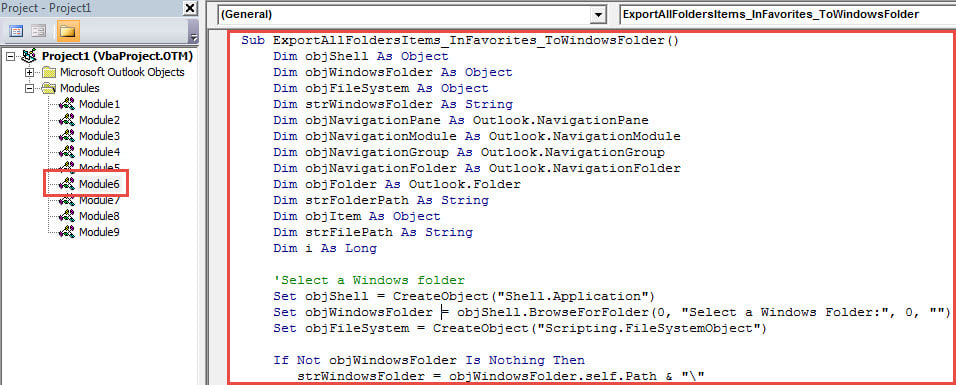
- 次に、次のコードを空のモジュールにコピーします。
Sub ExportAllFoldersItems_InFavorites_ToWindowsFolder()
    Dim objShell As Object
    Dim objWindowsFolder As Object
    Dim objFileSystem As Object
    Dim strWindowsFolder As String
    Dim objNavigationPane As Outlook.NavigationPane
    Dim objNavigationModule As Outlook.NavigationModule
    Dim objNavigationGroup As Outlook.NavigationGroup
    Dim objNavigationFolder As Outlook.NavigationFolder
    Dim objFolder As Outlook.Folder
    Dim strFolderPath As String
    Dim objItem As Object
    Dim strFilePath As String
    Dim i As Long

    'Select a Windows folder
    Set objShell = CreateObject("Shell.Application")
    Set objWindowsFolder = objShell.BrowseForFolder(0, "Select a Windows Folder:", 0, "")
    Set objFileSystem = CreateObject("Scripting.FileSystemObject")

    If Not objWindowsFolder Is Nothing Then
       strWindowsFolder = objWindowsFolder.self.Path & "\"

       'Get "Favorites" section
       Set objNavigationPane = Application.ActiveExplorer.NavigationPane
       Set objNavigationModule = objNavigationPane.Modules.GetNavigationModule(olModuleMail)
       Set objNavigationGroup = objNavigationModule.NavigationGroups.GetDefaultNavigationGroup(olFavoriteFoldersGroup)

       'Export the folders and items in "Favorites" section
       For Each objNavigationFolder In objNavigationGroup.NavigationFolders
           Set objFolder = objNavigationFolder.Folder
           strFolderPath = strWindowsFolder & objFolder.Name
           objFileSystem.CreateFolder strFolderPath

           For Each objItem In objFolder.Items
               strSubject = objItem.Subject
               strFileName = strSubject & ".msg"

               i = 0
               Do Until False
                  strFilePath = strFolderPath & "\" & strFileName
                  If objFileSystem.FileExists(strFilePath) Then
                     i = i + 1
                     strFileName = strSubject & " (" & i & ").msg"
                  Else
                     Exit Do
                  End If
               Loop

               objItem.SaveAs strFilePath, olMSG
          Next
       Next

       'Open the Windows folder
       Call Shell("explorer.exe " & strWindowsFolder, vbNormalFocus)
    End If
End Sub
- 次に、ツールバーの「実行」アイコンをクリックします。
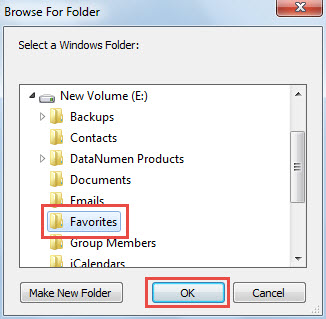
- 次に、ポップアップダイアログボックスで、宛先のWindowsフォルダーを選択し、[OK]をクリックします。

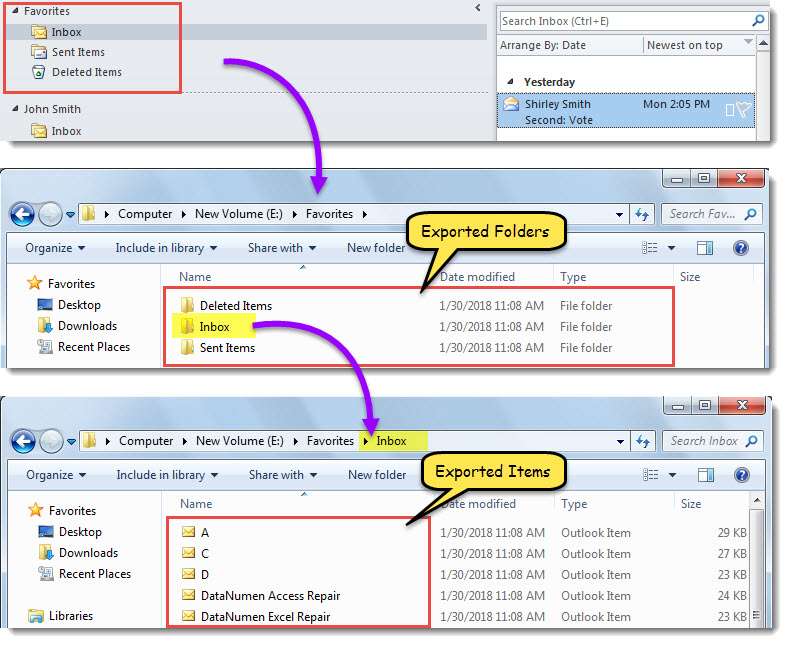
- マクロが終了すると、Windowsフォルダが表示されます。
- このWindowsフォルダーでは、次のスクリーンショットのように、「お気に入り」セクションのフォルダーとそのアイテムがエクスポートされています。

バックアップからOutlookデータを復元する
Outlookファイルを定期的にバックアップすることを強くお勧めします。 あなたがOutlookファイルの破損に苦しんでいる場合、あなたができるからです Outlookを回復する バックアップからのデータを簡単に。 ただし、そのようなバックアップがない場合は、困難なOutlookの修正を試みる必要があります。 その時点では、受信トレイの修復ツールはあまり役に立ちません。 次のような外部ツールの修正を支援する必要があります DataNumen Outlook Repair.
著者紹介:
Shirley Zhangは、のデータ復旧の専門家です。 DataNumen、Inc。は、以下を含むデータ復旧技術の世界的リーダーです。 破損したSQL と見通し修理ソフトウェア製品。 詳細については、次のWebサイトをご覧ください。 WWW。datanumen.com