
電子メールを作成するときに、このメールをメッセージ本文の電子メールアドレスにCCで送信したい場合があります。 この記事では、すぐに入手できるようにガイドします。
たとえば、誰かが電子メールアドレスなどの誰かの連絡先情報を尋ねてきます。 この場合、連絡先情報を他の人に送信するときに、これらの人にこの問題を知らせたいと思うかもしれません。 したがって、電子メールアドレスをメッセージ本文から「CC」フィールドにコピーする必要があります。 一般的には、手動でXNUMXつずつ実行する必要があります。 しかし、それは面倒で面倒です。 したがって、以下では、はるかにインテリジェントな方法を紹介します。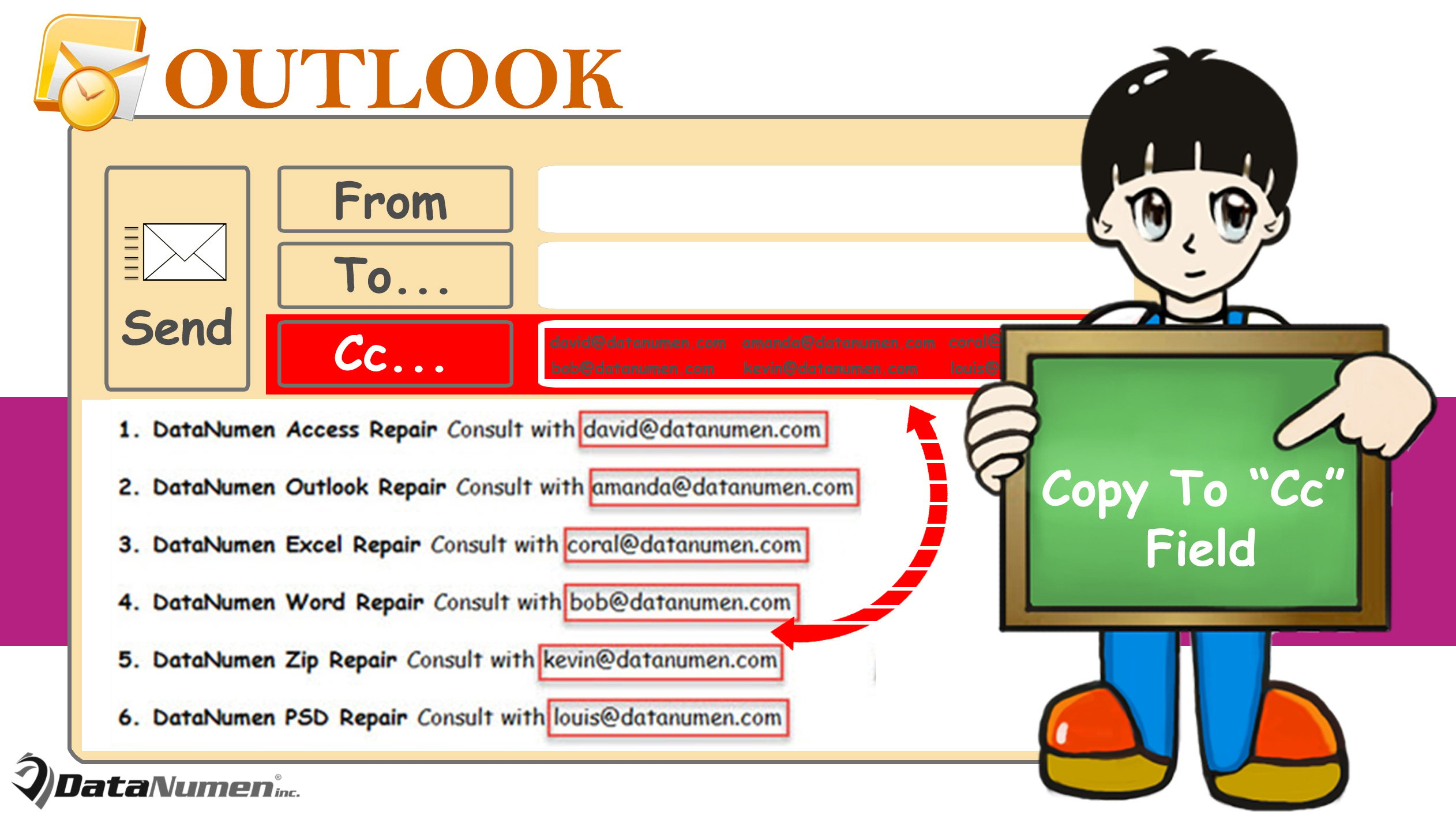
作成時に本文で発生するメールアドレスを「CC」フィールドにコピーする
- 最初に、「Alt + F11」キーを押して、OutlookVBAエディターを起動します。
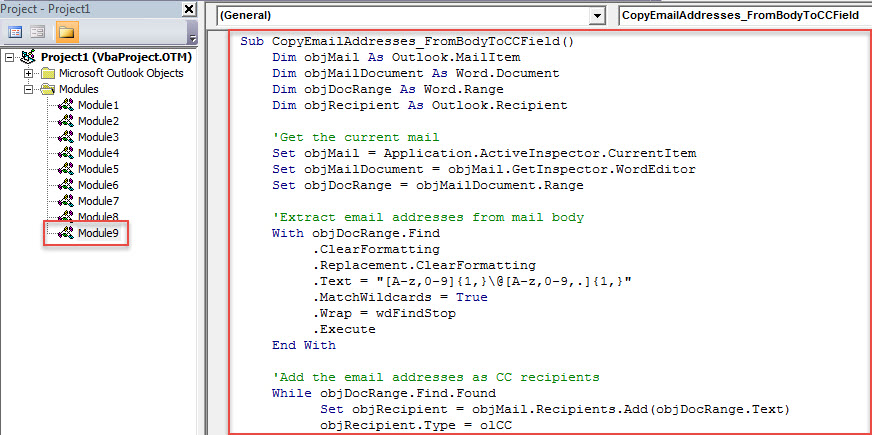
- 次に、新しいウィンドウで、次のVBAコードを空のモジュールに配置します。
Sub CopyEmailAddresses_FromBodyToCCField()
    Dim objMail As Outlook.MailItem
    Dim objMailDocument As Object
    Dim objDocRange As Object
    Dim objRecipient As Outlook.Recipient

    'Get the current mail
    Set objMail = Application.ActiveInspector.CurrentItem
    Set objMailDocument = objMail.GetInspector.WordEditor
    Set objDocRange = objMailDocument.Range

    'Extract email addresses from mail body
    With objDocRange.Find
         .ClearFormatting
         .Replacement.ClearFormatting
         .Text = "[A-z,0-9]{1,}\@[A-z,0-9,.]{1,}"
         .MatchWildcards = True
         .Wrap = wdFindStop
         .Execute
    End With

    'Add the found email addresses as CC recipients
    While objDocRange.Find.Found
          Set objRecipient = objMail.Recipients.Add(objDocRange.Text)
          objRecipient.Type = olCC
          objDocRange.Collapse wdCollapseEnd
          objDocRange.Find.Execute
    Wend

    'Resolve all recipients
    objMail.Recipients.ResolveAll
End Sub
- その後、VBAエディターを終了し、「メッセージ」ウィンドウのクイックアクセスツールバーにこの新しいマクロを追加します。OutlookでVBAコードを実行する方法"
- 最終的に、あなたはショットを撮ることができます。 これが私の実際の例です。
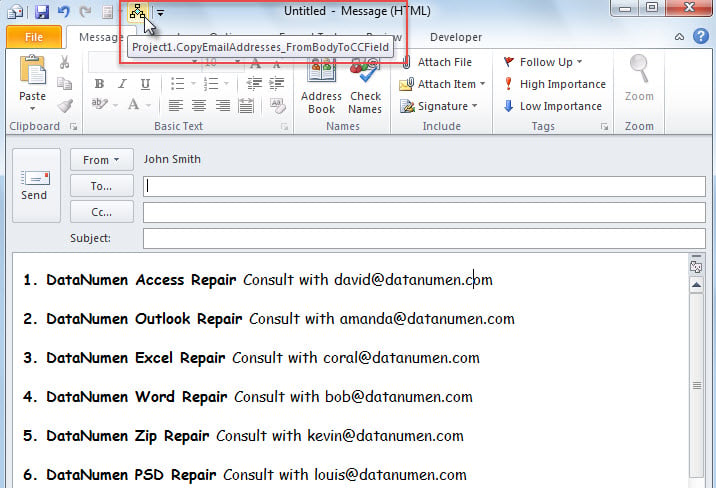
- まず、本文にメールアドレスのスタックを含むメールを作成します。
- 次に、クイックアクセスツールバーのマクロボタンをクリックします。

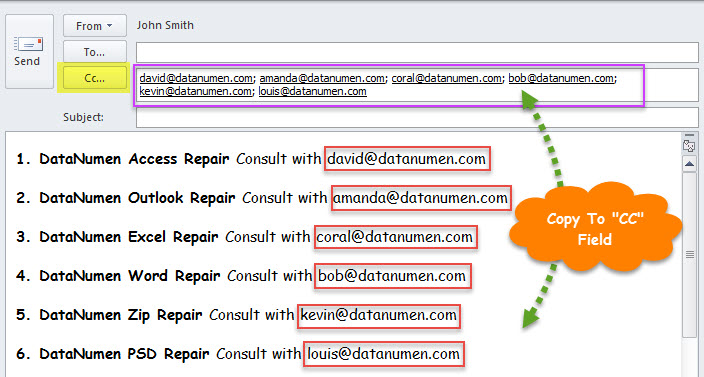
- マクロが終了するとすぐに、下のスクリーンショットのように、本文のすべてのメールアドレスが「CC」フィールドにコピーされます。

Outlookデータが破損した場合はどうなりますか
Outlookは、人為的ミス、突然のシャットダウン、Outlook内部ソフトウェアの不具合、コンピュータのハードウェアの故障など、さまざまな要因によって影響を受ける可能性があることはよく知られています。そのため、実際には多くのユーザーがOutlookで同様の問題に遭遇しています。最も厄介で面倒な問題は、Outlookファイルの破損です。このような状況では、専門家の助けを借りる必要があります。 PST回復 のようなサービスまたはソフトウェア DataNumen Outlook Repair.
著者紹介:
Shirley Zhangは、のデータ復旧の専門家です。 DataNumen、Inc。は、以下を含むデータ復旧技術の世界的リーダーです。 mdf修正 と見通し修理ソフトウェア製品。 詳細については、次のWebサイトをご覧ください。 WWW。datanumen.com