
MS Wordには、ユーザーが現在のWord文書を電子メールの添付ファイルとして送信することをサポートする直接機能があります。 ただし、Word文書の特定のページのみをOutlookの電子メールに添付したい場合もあります。 さて、この記事はあなたに方法を共有します。
MS WordアプリケーションでWord文書全体を電子メールの添付ファイルとして送信するには、[ファイル]メニューに移動し、[保存して送信]タブに移動すると、[添付ファイルとして送信]ボタンが表示されます。 ただし、送信したいのはドキュメントの特定のページだけである場合もあります。 この状況では、以下で紹介する方法を使用してそれを実行できます。
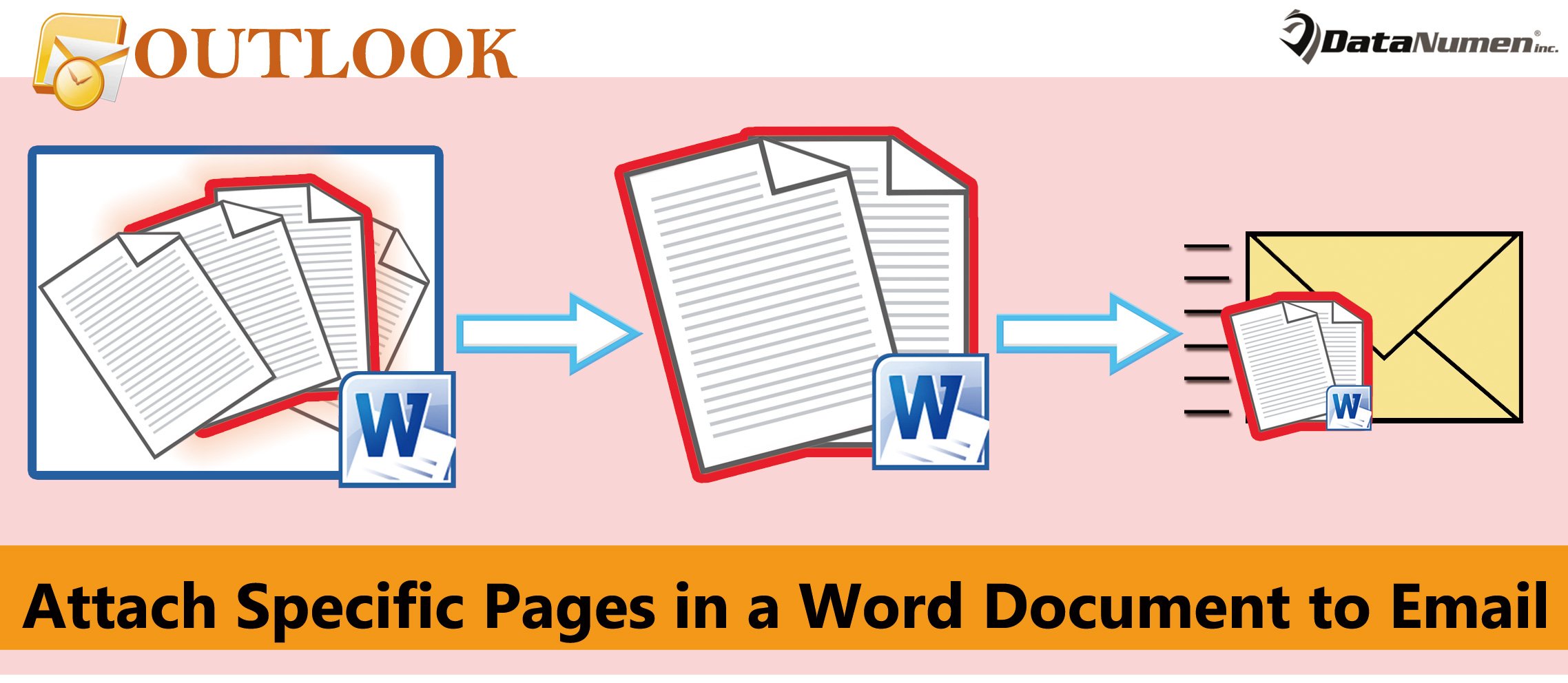
Word文書の特定のページを電子メールに添付する
- まず、特定のページを電子メールで送信するソースのWord文書を開く必要があります。
- 次に、MS Wordウィンドウに入った後、「Alt + F11」キーボタンを押す必要があります。
- 次に、MSWordのVBAエディターにアクセスします。
- その後、「Microsoft Outlook オブジェクト ライブラリ」を有効にする必要があります。「ツール」>「参照」をクリックすると有効にできます。
- その後、次のVBAコードを使用されていないモジュールにコピーする必要があります。
Sub AttachSpecificPagesToOutlookEmail()
    Dim strDocumentName As String
    Dim objSelectedPages As Word.Range
    Dim objTempDocument As Word.Document
    Dim objTempRange As Word.Range
    Dim i As Long
    Dim strTempDocument As String
    Dim objOutlookApp As Outlook.Application
    Dim objMail As Outlook.MailItem

    strDocumentName = Left(ActiveDocument.Name, InStr(ActiveDocument.Name, ".") - 1)

    'Copy the contents from Page 2 to 4
    'You can change the page as per your own needs
    Selection.GoTo What:=wdGoToPage, Which:=wdGoToAbsolute, Count:=2
    Set objSelectedPages = Selection.Range
    Selection.GoTo What:=wdGoToPage, Which:=wdGoToAbsolute, Count:=4
    objSelectedPages.End = Selection.Bookmarks("\Page").Range.End
    objSelectedPages.Select
    objSelectedPages.Copy

    'Paste the copied contents into a new Word Document
    Set objTempDocument = Word.Application.Documents.Add
    objTempDocument.Activate
    Set objTempRange = objTempDocument.Range(0, 0)
    objTempRange.PasteAndFormat (wdFormatOriginalFormatting)

    For i = objTempDocument.Paragraphs.Count To 1 Step -1
        If Len(objTempDocument.Paragraphs(i).Range) = 1 Then
           objTempDocument.Paragraphs(i).Range.Delete
        Else
           Exit For
        End If
    Next i

    'Save this document
    strTempDocument = "E:\" & strDocumentName & " (Excerpt).doc"
    objTempDocument.SaveAs2 strTempDocument, wdFormatDocument

    'Attach the new document to a new Outlook email
    On Error Resume Next
    Set objOutlookApp = GetObject(, "Outlook.Application")
    If objOutlookApp Is Nothing Then
       Set objOutlookApp = CreateObject("Outlook.Application")
    End If

    Set objMail = objOutlookApp.CreateItem(olMailItem)
    objMail.Attachments.Add (strTempDocument)
    objMail.Display

    objTempDocument.Close False
    Kill strTempDocument
End Sub
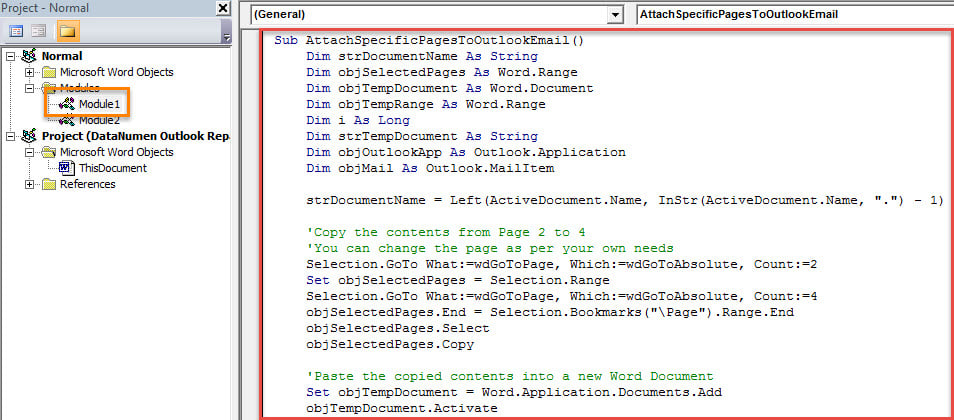
- 最後に、このマクロを実行できます。 F5キーボタンを押すか、ツールバーの「実行」アイコンをタップするだけです。
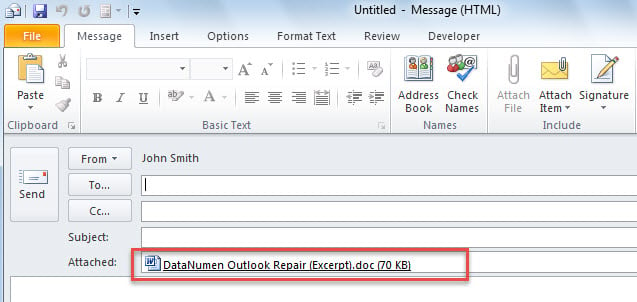
- マクロが終了すると、次のスクリーンショットのように、ソースWordドキュメントの抜粋が添付された新しいOutlook電子メールが表示されます。

破損したOutlookファイルから最大のデータを抽出します
Outlookを何十年も使用している場合は、ポップアップの内部エラーメッセージ、突然のクラッシュ、重大なファイルの損傷など、さまざまなOutlookの問題に直面している可能性があります。 という事実のために スキャンプスト、組み込みの修復ツールは、小さな問題にしか対処できません。外部の強力な修正ツールを手元に置いておくとよいでしょう。 DataNumen Outlook Repair。 破損したOutlookデータファイルから最大のデータを引き出すことができます。
著者紹介:
Shirley Zhangは、のデータ復旧の専門家です。 DataNumen、Inc。は、以下を含むデータ復旧技術の世界的リーダーです。 SQL修正 と見通し修理ソフトウェア製品。 詳細については、次のWebサイトをご覧ください。 WWW。datanumen.com