
この記事では、ファイルのセキュリティを保護するためにWord文書をロックする方法について説明します。
Wordファイルを保護する別の方法
私たちの日常の事務作業では、決して逃げることができないことのXNUMXつは、さまざまなWord文書を作成することです。 しかし、人々が行き来し、XNUMX台のコンピューターを共有する人さえいるオフィス環境では、ファイルのセキュリティを保証し、他の人によって誤って変更されないようにするにはどうすればよいでしょうか。 確かに、パスワードを使用すると、ドキュメントが編集されるのを防ぐことができます。 ただし、ファイルを保護するという優れた効果にもかかわらず、毎回パスワードを入力してファイルにアクセスするのは少し不便である可能性があることを認める必要があります。
実際には、ドキュメントをロックするという別の方法もあります。ただし、この方法は、短時間外出するなど、ドキュメントを一時的に保護したい場合にのみ使用してください。戻ってきたときには、複雑なパスワードは必要ありません。クリックするか、キーボードショートカットを押すだけで、すぐにドキュメントの作業を再開できます。
「クイックアクセスツールバー」に「ロック」コマンドを追加
タイトルに表示されているように、ドキュメントをロックするには、「ロック」コマンドを使用する必要があります。 「クイックアクセスツールバー」に追加する手順は次のとおりです。
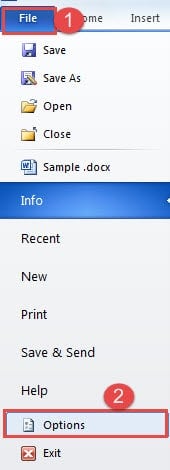
- まず、Wordの「ファイル」タブをクリックします。
- 次に、「オプション」をクリックします。
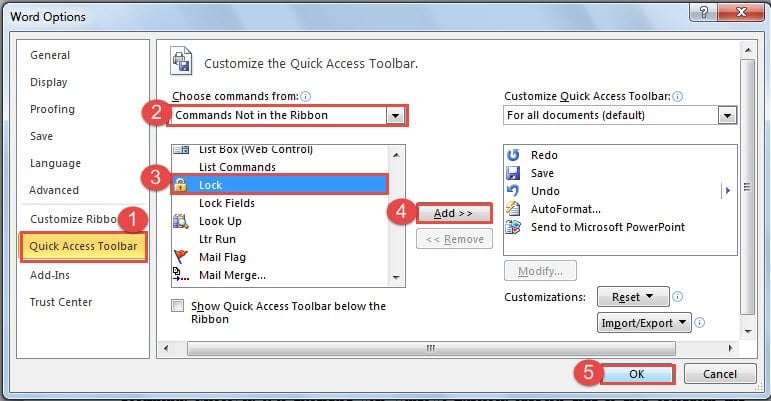
- 次に、[Wordのオプション]ダイアログボックスで、[コマンドの選択]リストボックスから[リボンにないコマンド]を選択します。
- 次に、「ロック」コマンドを見つけて、グループボックスをクリックします。
- 次に、「追加」ボタンをクリックします。
- 最後に、「OK」をクリックして変更を保存します。

これで、「クイックアクセスツールバー」で使用できる「ロック」コマンドを確認できます。
Word文書をロックする2つの方法
実際、「クイックアクセスツールバー」に「ロック」コマンドを正常に追加したら、ファイルをロックする方法は2つあります。
- もちろん、最初の方法は、ファイルをロックする必要があるときに「クイック アクセス ツールバー」の「ロック」コマンドをクリックすることです。 次に、リボン領域が灰色に変わり、そこでオプションを使用できなくなります。
![リボンの[ロック]コマンドとオプションをクリックして使用できなくなります](data:image/svg+xml,%3Csvg%20xmlns='http://www.w3.org/2000/svg'%20viewBox='0%200%20940%20134'%3E%3C/svg%3E "リボンの[ロック]コマンドとオプションをクリックして使用できなくなります")
- 6番目の方法は、キーボードショートカットを利用することです。 「Alt」を押すと、「クイックアクセスツールバー」の各コマンドに番号が割り当てられていることがわかります。 そして、リボンの各タブに文字が割り当てられます。 この場合、番号「XNUMX」は「ロック」コマンドの下にあります。
 したがって、この場合、「Alt +6」は「ロック」コマンドのキーボードショートカットです。 「Alt + 6」を押すと、ファイルをロックできます。 効果は最初の方法とまったく同じです。 注:「Alt + 6」は、この場合にのみ機能します。 「クイックアクセスツールバー」のコマンド数に応じて、「ロック」コマンドに割り当てられた番号が異なります。
![リボンの[ロック]コマンドとオプションをクリックして使用できなくなります](https://www.datanumen.com/blogs/wp-content/uploads/2016/11/click-lock-command-and-the-options-on-thenRibbon-become-unavailable.jpg "リボンの[ロック]コマンドとオプションをクリックして使用できなくなります")
 したがって、この場合、「Alt +6」は「ロック」コマンドのキーボードショートカットです。 「Alt + 6」を押すと、ファイルをロックできます。 効果は最初の方法とまったく同じです。 注:「Alt + 6」は、この場合にのみ機能します。 「クイックアクセスツールバー」のコマンド数に応じて、「ロック」コマンドに割り当てられた番号が異なります。
ファイルをロックして保存した場合、別のコンピューターでファイルを開いて作業を再開する場合でも、ロックを解除する必要があります。
Word文書のロックを解除する3つの方法
ロックされたWordファイルのロックを解除する方法は3つあります。
- XNUMXつ目は、「クイックアクセスツールバー」の「ロック」コマンドをクリックすることです。 その後、リボンのオプションを使用できるようになります。
- 6つ目は、この場合は「Alt + XNUMX」を押して、ロックされたファイルのロックを解除することです。
この場合も、「Alt +6」がキーボードショートカットです。 Wordの「ロック」コマンドに割り当てられている番号を確認する必要があります。
- XNUMXつ目は「レビュー」タブをクリックすることです。 次に、「保護」グループの「編集の制限」をクリックします。


これで、Wordウィンドウの右側に作業ウィンドウが開いていることがわかります。 ペインには、これがロックされたファイルであることを示す単語があります。 ペインの下部にある[保護の停止]ボタンをクリックできます。 その後、ファイルを再度編集できるようになります。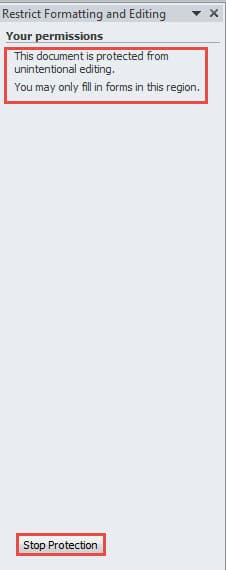
ファイルのロックを解除する3つの方法の比較
| メソッド | 優位性 | デメリット |
| 「ロック」コマンドをクリックします | それが最も速い方法です。 | 最初に「クイックアクセスツールバー」に「ロック」コマンドを追加する必要があります。 |
| キーボードショートカットを使用する | キーボードショートカットを覚えているときにファイルのロックを解除する簡単な方法でもあります。 | 1.最初に「クイックアクセスツールバー」に「ロック」コマンドを追加する必要があります。
2.「Alt」を押して「Lock」コマンドに割り当てられた番号を確認する必要があります。 |
| 「保護の停止」をクリックします | 1.「クイックアクセスツールバー」に「ロック」コマンドを追加する必要はありません。
2.キーボードショートカットを覚えておく必要はありません。
|
「レビュー」タブに移動して数回クリックする必要がありますが、これには少し時間がかかります。 |
洗練された修復ツールはWordファイルで動作します
破損した Word ファイルに遭遇した場合、Word に組み込まれている機能を使用してファイルを復元しようと試みることができます。しかし、ほとんどの場合、期待どおりに動作しません。したがって、このような状況では、専門ツールを入手することをためらうべきではありません。 破損したドキュメントを修復する すぐに。
著者紹介:
Vera Chenは、のデータ復旧の専門家です。 DataNumen、Inc。は、以下を含むデータ復旧技術の世界的リーダーです。 Excelxlsx問題の修復 (NAIST) と pdf ソフトウェア製品を修理します。 詳細については、次のWebサイトをご覧ください。 WWW。datanumen.com