
Excelのさまざまなメニューと右クリック機能を無効にすることで、データの盗難を最小限に抑えることができます。 以下では、VBAを使用してこれを行う方法について説明します。
リーダーにExcelDeveloperリボンが表示されており、VBAエディターに精通していることを前提としています。
ユーザーインターフェイス
XNUMXつのボタンと小さなデータを含むワークシートを作成します。 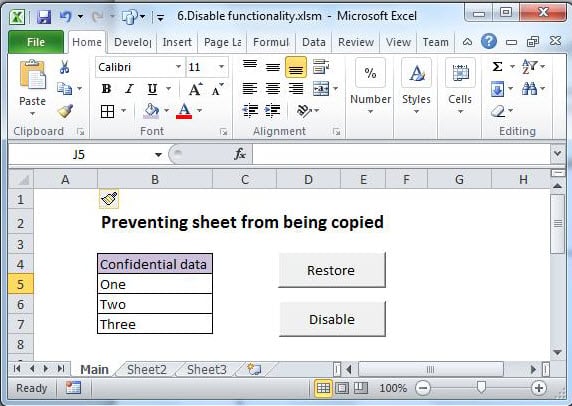
このシートには、リボンが表示され、Excelが提供するすべてのright_click機能が表示されます。
シートが利用可能です こちら.
VBAコード
無効にできるさまざまなコマンドバーコントロールがあります。 これらのコントロールのID番号をGoogleで検索する必要があります。 この演習では、ID19と21を使用します。
Sub Auto_Open()    ‘Auto_open runs automatically when the workbook is opened
    Dim Control As Office.CommandBarControl

    Application.CommandBars("ply").Enabled = False     'disables right-Click on sheet tab

    For Each Control In Application.CommandBars.FindControls(ID:=21)    'disables CUT
        Control.Enabled = False
    Next Control

    For Each Control In Application.CommandBars.FindControls(ID:=19)     'disables COPY
        Control.Enabled = False
    Next Control
    Application.CellDragAndDrop = False

    Application.ExecuteExcel4Macro "Show.ToolBar(""Ribbon"", False)"     'Hides ribbon
End Sub

Sub Restore()
    Application.CommandBars("ply").Enabled = True     'enables right-click on sheet tab

    Dim Control As Office.CommandBarControl

    For Each Control In Application.CommandBars.FindControls(ID:=21)     'enables CUT
        Control.Enabled = True
    Next Control

    For Each Control In Application.CommandBars.FindControls(ID:=19)     'enables COPY
        Control.Enabled = True
    Next Control
    Application.CellDragAndDrop = True

    Application.ExecuteExcel4Macro "Show.ToolBar(""Ribbon"", True)"     'shows ribbon
End Sub

Sub Auto_close()
    Call Restore    ‘Ensure other workbooks work properly
End Sub
[復元]ボタンをサブ復元に割り当て、[無効]ボタンをサブAuto_openに割り当てます。
Auto_openコードを実行します。 右クリックメニューで[切り取り]と[コピー]が無効になっていること、およびリボンが消えていることに注意してください。 また、シートタブからシートを別のブックに移動することもできなくなります。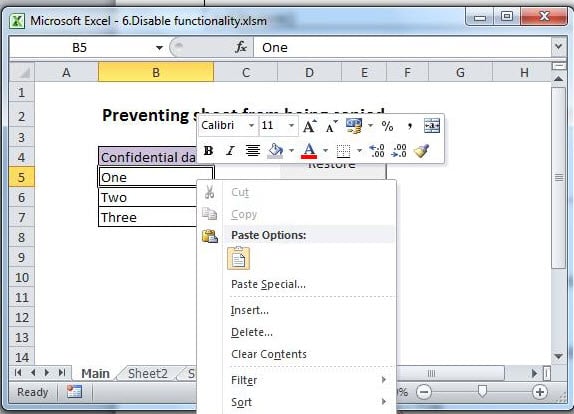
これらの予防策を回避する方法は常にありますが、その目的は、深刻なハッカー以外のすべての人を困難にすることです。 スプレッドシートを保護することは、サブフォルダーから直接コピーできないようにするだけでなく、さらなる抑止力になります。
最後に、コードが表示または変更されないように保護します。 [ツール]> [プロパティ]> [保護].
Excelファイルの破損
「ファイルを重複排除しました。 今、私は認識できる理由もなくExcelの失敗を経験しています。 しかし、私はまだ今日終了することを期待しています。」
これがハッピーエンドであるかどうかは、ユーザーが利用できる効果的なツールを持っているかどうかに依存する可能性があります Excelを修復する。 適切な例では、スプレッドシートの行数は90,000を超えていました。
著者紹介:
フェリックスフッカーは、のデータ復旧の専門家です DataNumen、Inc。は、以下を含むデータ復旧技術の世界的リーダーです。 rarファイルを修復する およびSQL回復ソフトウェア製品。 詳細については、次のWebサイトをご覧ください。 WWW。datanumen.com