
Excel ワークシートに XNUMX つのデータ系列を含む縦棒グラフまたは折れ線グラフを作成することはできません。 したがって、バブル チャートが最初の選択肢になる可能性があります。
バブル チャートの主な違いは、バブル自体も一連のデータを表すことです。 したがって、このようなグラフには、実際には XNUMX つのデータ系列が含まれています。 そして、以下はそのようなチャートを作成する方法を紹介します。
バブルチャートを作成する
このワークシートには、販売量に関するXNUMXつのデータ系列があります。 これで、このワークシートのバブル チャートを作成できます。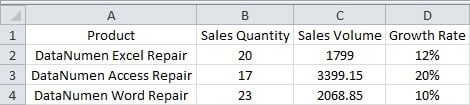
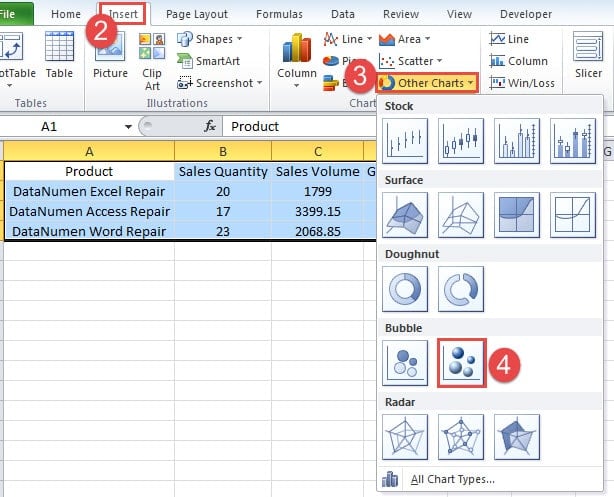
- 対象エリアを選択してください。
- リボンの[挿入]タブをクリックします。
- 次に、「その他のチャート」ボタンをクリックします。
- ドロップダウンメニューで、バブルチャートのオプションをクリックします。 より良い効果が必要な場合は、3D効果のあるものを選択することもできます。
これで、バブルがXNUMXつしかないグラフが表示されます。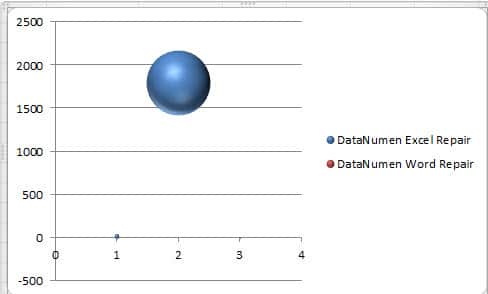
したがって、さらに手順が必要です。
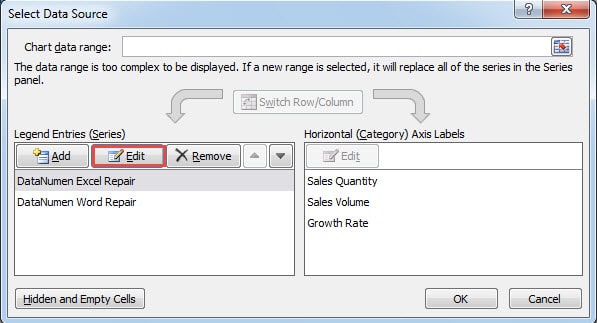
- チャートを作成すると、ツールバーに「チャートツール」オプションが表示されます。 そして、ここで「データの選択」ボタンをクリックします。

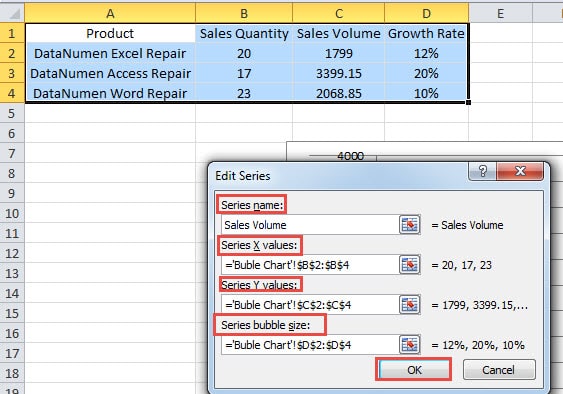
- 「データソースの選択」ウィンドウで、「編集」ボタンをクリックします。

- 次に、「シリーズの編集」ウィンドウのテキストボックスに対応する内容を入力します。 シリーズ名は直接名前を入力できます。 または、ワークシートで選択することもできます。 軸の値とバブルのサイズはすべてワークシートのデータに関連しています。 必要に応じて切り替えることもできます。

- その後、「OK」をクリックします。
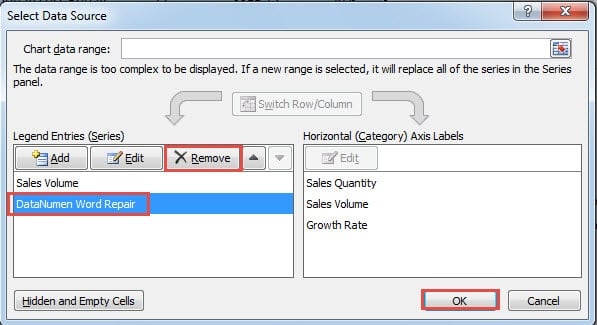
- 「データソースの選択」ウィンドウに戻ります。 ここでシリーズを削除します」DataNumen Word Repair」。 ワークシートでは、実際の設定に従って削除する必要があります。

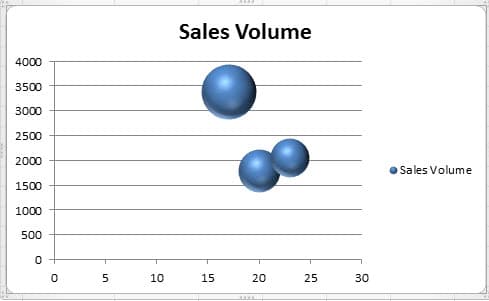
- そして、「OK」をクリックします。 チャートには、XNUMXつのバブルがあります。


バブル チャートの調整
このバブルチャートでは、XNUMXつのバブルが相互に接続されていますが、これはそれほど明確ではありません。 したがって、チャートを変更することもできます。
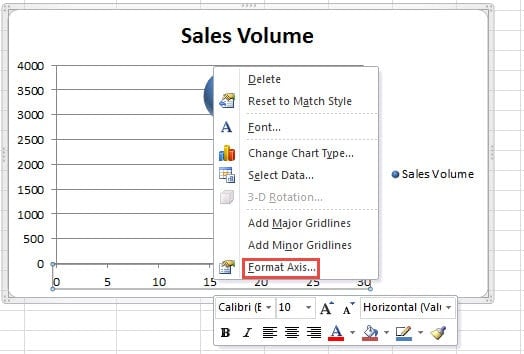
- チャートの X 軸を右クリックします。
- メニューで、「軸の書式設定」オプションを選択します。

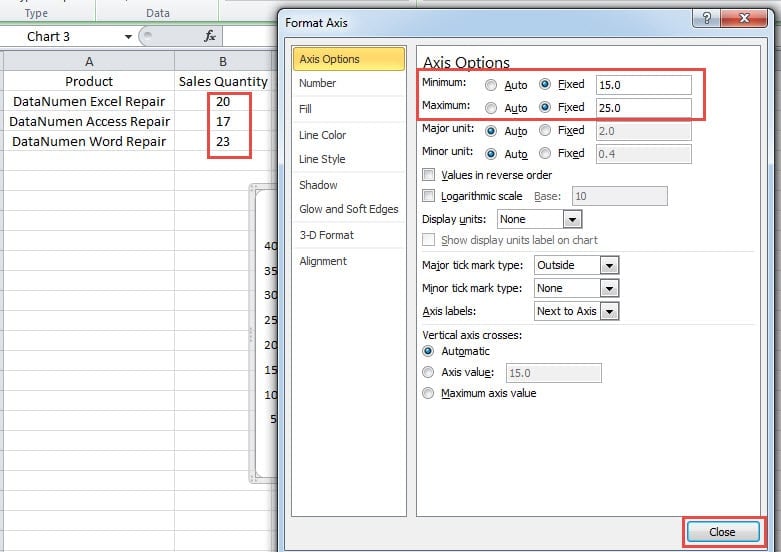
- 「軸の書式設定」ウィンドウで、「販売数量」の値に応じて最小数と最大数を変更します。 実際のデータに合わせて調整することもできます。

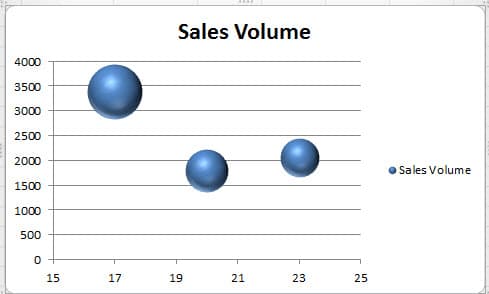
- そして、ウィンドウを閉じます。 そして、泡がそれぞれの場所で分かれていることがわかります。 このインターフェイスは、以前のものよりもはるかに優れています。
バブルの色を変更する
各バブルのデフォルトの色は同じです。 各バブルの色を変えたい場合は、手動で設定することもできます。
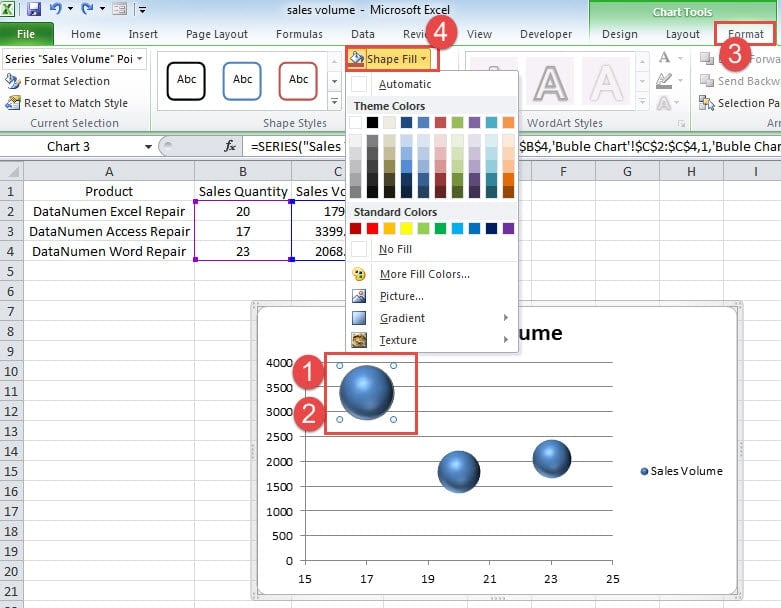
- 色を変更する特定のバブルをクリックします。 これで、チャート内のすべてのバブルが実際に選択されていることがわかります。
- もう一度チャートをクリックしてください。これで、対象のバブルのみが選択された状態になります。バブルをダブルクリックしないように注意してください。ダブルクリックすると、「データ系列の書式設定」ウィンドウが表示されてしまいます。
- 次に、[グラフ ツール] の下にあるリボンの [書式] タブをクリックします。
- そして、ツールバーの「シェイプフィル」ボタンをクリックします。

- ドロップダウン メニューで、バブルの色を選択します。
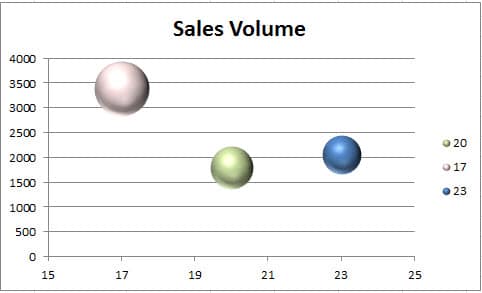
- そして、手順を繰り返して、他のバブルの色を変更します。 下の画像では、チャートの色も変更しています。
異なる気泡を識別
チャートでは、別の色を設定しても、バブルの対応するデータがどの製品かはまだわかりません。 グラフの凡例は、各製品の販売数量のみを示しています。 したがって、チャートにラベルを追加する必要があります。
- グラフの凡例を削除します。
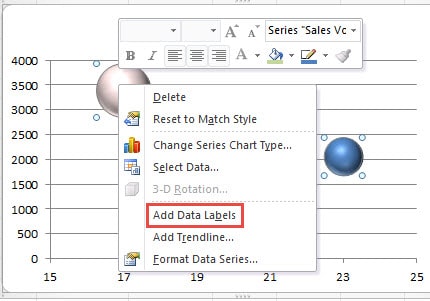
- いずれかのバブルを右クリックします。
- 次に、「データ ラベルの追加」オプションを選択します。 したがって、データラベルがグラフに表示されます。

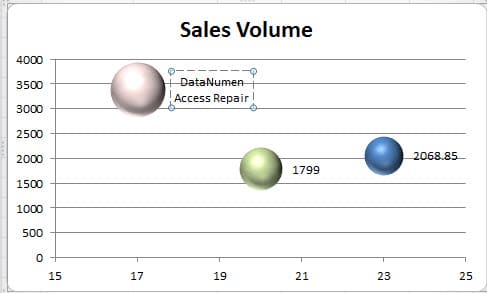
- 次に、変更するラベルをクリックします。 ここでは、すべてのラベルが選択されます。
- この手順では、ラベルをもう一度クリックしてください。そうすることで、対象のラベルのみが選択されます。
- これで、番号を製品に変更できます。

- 上記の手順を繰り返して、グラフ内の他のすべてのラベルを変更します。

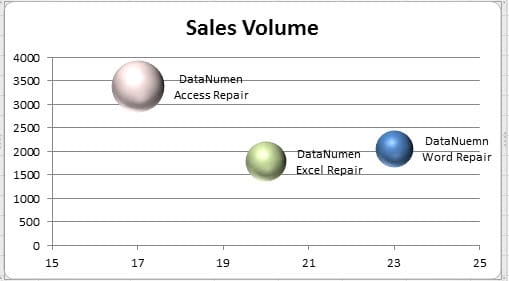
以下のすべての手順を実行すると、完全なバブルチャートが作成されます。 また、対応する製品について混乱することはありません。
バブル チャートは Excel のクラッシュで生き残るのが難しい
Excel のクラッシュはいつでも発生する可能性があります。その結果、グラフや表を含む、Excel 内のほぼすべてのデータと情報が破損します。このような場合、強力な修復ツールを使用して、 Excelを回復する. このツールを使用すると、破損した Excel ファイルのすべての要素を取り戻すことができます。
著者紹介:
Anna Maは、のデータ復旧の専門家です。 DataNumen、Inc。は、以下を含むデータ復旧技術の世界的リーダーです。 単語の回復 と見通し修理ソフトウェア製品。 詳細については、次のWebサイトをご覧ください。 WWW。datanumen.com