
Outlookで受信または送信したメールの本文を変更するには、メールを開いてから「編集」モードにする必要があります。このようなメールを頻繁に編集する必要がある場合は、自動的に「編集」モードで開くように設定したいと思うでしょう。この記事では、その設定方法をご紹介します。
Outlook では、受信または送信したメールの内容を変更する必要がある場合があります。このシナリオでは、前の投稿で紹介したように、「Outlookで受信した電子メールの件名と本文を変更する方法「、メールを開いて「アクション」ボタンをクリックし、「メッセージの編集」を選択して、メールを「編集」モードに変換する必要があります。 ただし、それでも少し面倒だと思うかもしれません。 したがって、Outlookが常に「編集」モードで送受信された電子メールを開くようにします。 以下、VBAコードを使用してこの機能を実現する方法を紹介します。 詳細な手順については、以下をお読みください。
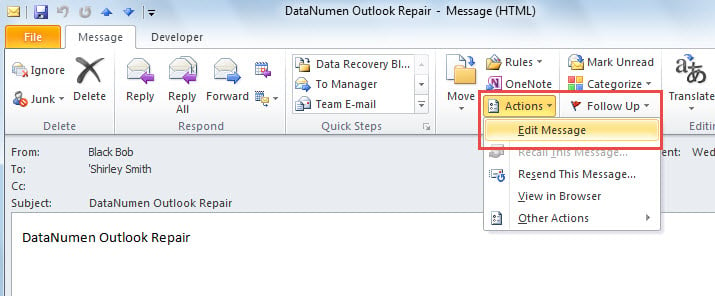
受信/送信メールを「編集」モードで自動的に開く
- 非常に最初に、「OutlookでVBAコードを実行する方法「、OutlookVBAエディターにアクセスします。
- 次に、次のVBAコードをコピーして「ThisOutlookSession」プロジェクトに貼り付けます。
Public WithEvents objInspectors As Outlook.Inspectors
Public WithEvents objMailInspector As Outlook.Inspector

Private Sub Application_Startup()
    Set objInspectors = Outlook.Application.Inspectors
End Sub

'Get the email window
Private Sub objInspectors_NewInspector(ByVal Inspector As Inspector)
    If TypeOf Inspector.CurrentItem Is MailItem Then
       Set objMailInspector = Inspector
    End If
End Sub

Private Sub objMailInspector_Activate()
    Dim objMail As Outlook.MailItem

    Set objMail = objMailInspector.CurrentItem
    'If it is a recieved/sent mail instead of a new email
    If Not (objMail.Recipients Is Nothing) And Not (objMail.Sender Is Nothing) Then
       'open in "Edit" mode
       objMailInspector.CommandBars.ExecuteMso ("EditMessage")
    End If
End Sub
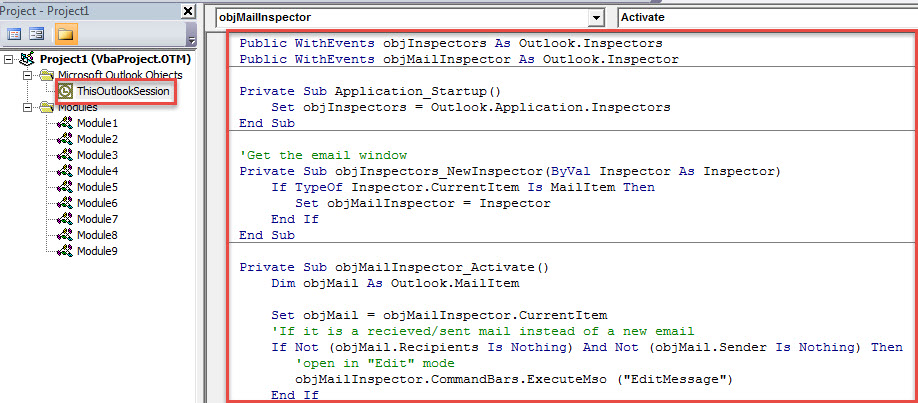
- その後、「Application_Startup」マクロをクリックして「F5」キーを押してください。
- 現在、VBAエディターを閉じます。
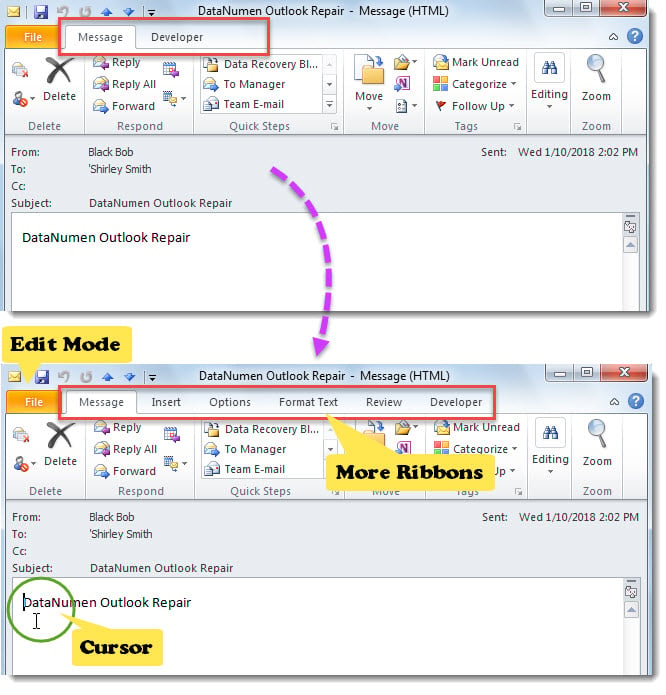
- 最後に、試してみることができます。 受信または送信したメールをダブルクリックするだけで開きます。 きっと「編集」モードになります。

Outlookのデータ損失からの耐性
PSTファイルにアクセスできなくなったことはありますか? 実際には、OutlookのPSTファイルはすぐに破損する可能性があります。 たとえば、電子メールを介したウイルスはOutlookのクラッシュを引き起こしやすく、その結果Outlookのデータが破損する可能性があります。 そのような場合、あなたの心に起こっている最初の解決策は 受信トレイ修復ツール。 しかし、一般的に言って、そのような深刻な状況に対処することはできません。 したがって、コルクのようなバックアップからPSTデータを復元できるように、PSTファイルを定期的にバックアップすることを常にお勧めします。 それ以外の場合は、次のような専用の外部ツールに頼る必要があります。 DataNumen Outlook Repair.
著者紹介:
Shirley Zhangは、のデータ復旧の専門家です。 DataNumen、Inc。は、以下を含むデータ復旧技術の世界的リーダーです。 mdf回復 と見通し修理ソフトウェア製品。 詳細については、次のWebサイトをご覧ください。 WWW。datanumen.com