
括弧付きの数字をセルに入力すると、負の数に変わります。 そして、この記事では、この問題を理解するのに役立ちます。
Excelを頻繁に扱う場合は、この現象をすでに発見している可能性があります。 数値に括弧を入力して「Enter」を押すと、セル内の数値はすぐに負の数になります。 括弧はマイナス記号「-」に置き換えられます。 理由を理解するために、この記事を読み続けることができます。
この現象の例
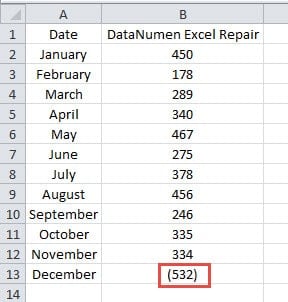
下の画像では、XNUMX月の販売量を入力します。 しかし、その数はまだわかりません。 そのため、推定販売量をセルに入力します。 このセルに違いを持たせるために、このセルに括弧を追加します。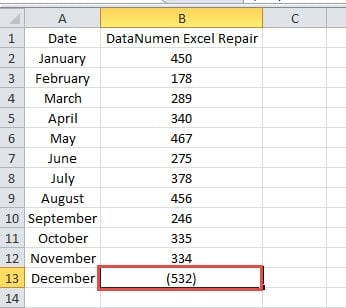
次に、キーボードの「Enter」ボタンを押します。 セル内の括弧が表示される代わりに、マイナス記号が表示されます。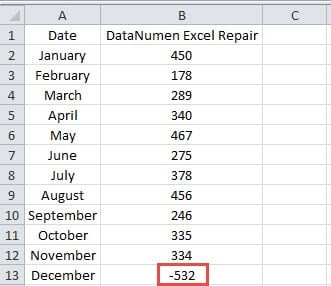
そして、これはあなたの仕事に問題を引き起こすでしょう。 しかし、その理由は実際には非常に単純です。 Excelでは、括弧付きの数値は他の形式の負の数値と見なされます。 Excelのセル形式は、デフォルトで「一般」です。 括弧付きの数値を入力すると、Excelはこの数値を自動的に負の数として扱います。 また、「Enter」ボタンを押すか、他のセルをクリックすると、セル内の括弧が自動的にマイナス記号に変わります。 これは、簿記を会計処理する方法でもあります。
理由は非常に単純です。 しかし、それでも数値が負と見なされないようにしたい場合は、次の部分に従って、このタスクを実現する方法を確認できます。
この現象を解決する方法
「一般」の形式では、数字の形式が変わります。 したがって、ここでは、以下の手順に従って、この問題の解決方法を学ぶことができます。
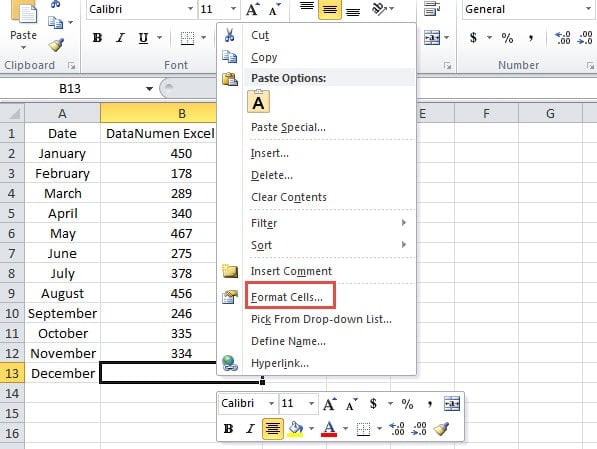
- ワークシート内の対象のセルを右クリックします。
- 次に、ポップアップメニューで[セルの書式設定]オプションを選択します。 さらに、キーボードのショートカットキー「Ctrl +1」を押してこの手順を実行することもできます。

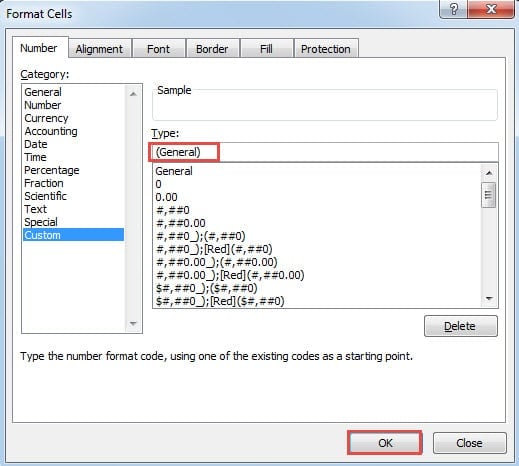
- 次に、「セルのフォーマット」ウィンドウで、「カスタム」のカテゴリを選択します。
- その後、この新しいタイプをテキストボックスに入力します。
(一般)
- 次に、ウィンドウの「OK」ボタンをクリックします。

- それでは、ワークシートに戻ってください。ここで設定をテストできます。括弧なしで数値を対象のセルに入力してください。
- 次に、キーボードの「OK」ボタンを押すか、ワークシートの他のセルをクリックします。 次に、Excelがこのセルに括弧を自動的に追加することがわかります。

この方法では、カテゴリを「番号」に変更しません。 これは、「数値」カテゴリでは、括弧付きの形式でもこの数値が負の数と見なされるためです。 そして、これはあなたがこのセルで計算をする必要があるときに間違いを引き起こすでしょう。 括弧付きの負の数を表示する必要がない限り、「数値」カテゴリを使用して、括弧付きのタイプを選択できます。
一方、「一般」を使用すると、負の数の形式は下の画像のようにはっきりと表示されます。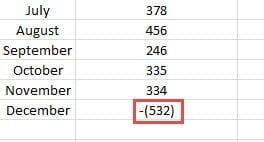
これが負の数であることはすぐにわかります。さらに、このセルを計算に使用する際に間違いを犯すことは決してありません。したがって、実際のニーズに応じて最適なカテゴリを選択する必要があります。
自動バックアップ計画を準備すると、時間を大幅に節約できます
Excelファイルをバックアップすることの重要性をすでにご存知かもしれません。 ただし、ファイルをバックアップするたびに、多くの時間を費やすことになります。 この問題を解決するために、自動バックアップ計画を作成できます。 したがって、意図的に時間を費やしてそれらのExcelファイルをバックアップする必要はありません。 ただし、重要なファイルのバックアップがある場合でも、データや情報が失われる可能性がある場合があります。 したがって、Excel回復ツールを準備することはかなり重要です。 問題が発生したときはいつでも、このツールを使用して Excelxlsxエラーを修復します.
著者紹介:
Anna Maは、のデータ復旧の専門家です。 DataNumen、Inc。は、以下を含むデータ復旧技術の世界的リーダーです。 Wordデータの損傷を修復する と見通し修理ソフトウェア製品。 詳細については、次のWebサイトをご覧ください。 WWW。datanumen.com