
番号付けは、データを整理する最も簡単な方法のXNUMXつであり、この記事では、Accessフォームとレポートにこの概念を適用します。
データの番号付けまたはランク付けは、レコードの並べ替えと整理を維持する上で重要な役割を果たします。 また、特定の主題に簡単にアクセスできるように、アクセスレポートとフォームに番号付けエントリを配置することを好むことがよくあります。 ユーザーが特定の範囲データを探している場合にも、番号付けエントリが役立ちます。 これらの手順は、カジュアルユーザーだけでなくプロユーザーも簡単に使用できます。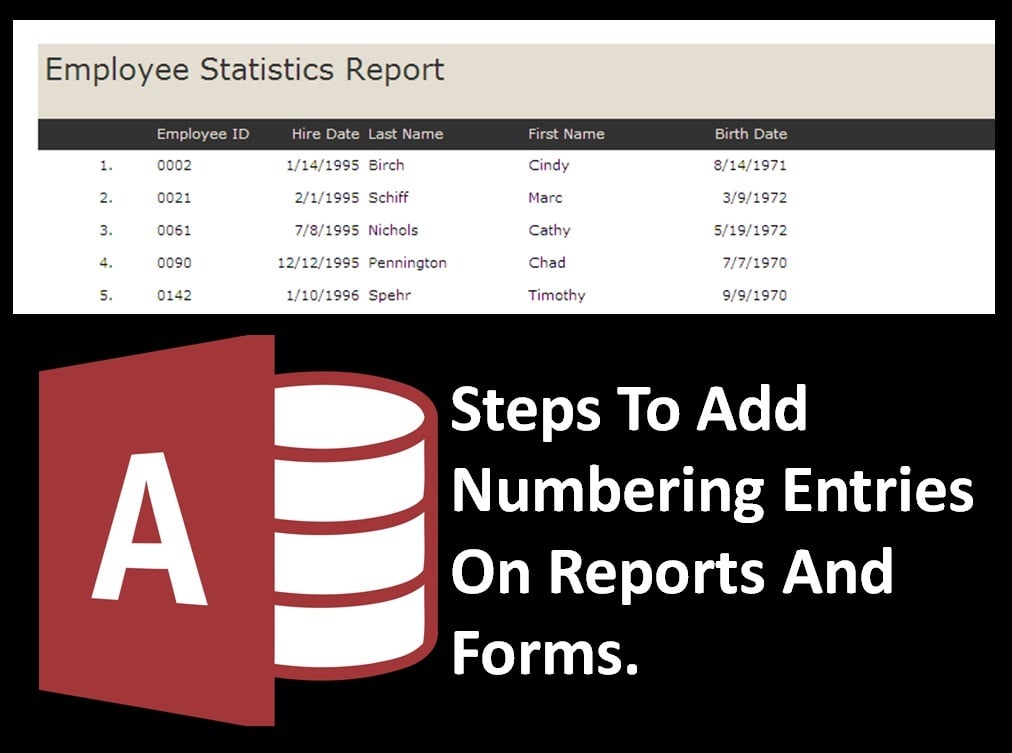
レポートとフォームに番号エントリを挿入する方法は?
外部リンク:レポート
Accessは、レポートのレコードに番号を付けるための簡単な並べ替え方法を提供します。 この方法は、レポートがどのようにフィルタリングまたはソートされているかに関係なく機能します。
ステップ1: ユーザーは、デザインビューで自分のレポートを開く必要があります。
ステップ2: ツールボックス(Access 1〜2003の場合)またはデザインリボンコントロールグループ(Access 2007以降の場合)を使用して、番号のリストを表示するためのテキストボックスをレコードに挿入します。
ステップ3: 次に、ユーザーはテキストボックスを選択し、[プロパティ]ウィンドウで次のプロパティを設定する必要があります。
Control Source          =1

Running                 SumOver Group
ユーザーがこれらの変更を適用するとすぐに、テキストボックスは各レコードで自動的にインクリメントされます。
フォーム
 ユーザーは、必要なときにいつでもデータに簡単にアクセスできるように、フォーム内のレコードに番号を付ける方法を好む場合が多い。Accessでは、「レコードXX / ZZ」と表示される。
リレーショナルデータベース理論では、テーブル内のレコードは物理的な順序に従うように設計されていないため、ここではレコード番号は誤った分類と思考を表しています。 Accessは、レコード番号を使用する代わりに、レコードセット内のブックマークまたはテーブルの主キーを使用してデータに番号を付けます。
Access 97以降のバージョンでは、ユーザーは、ControlSourceのプロパティに次の式を含むテキストボックスを挿入することにより、フォームのCurrentRecordプロパティを使用できます。
= [Form]. [CurrentRecord]
AutoNumberフィールドタイプを使用する場合のように、ユーザーがレコード番号をフェッチするための回避策を使用しようとする場合があります。 これは、他のデータベースから移行したユーザー、またはAccessを初めて使用するユーザーに特に当てはまります。 ただし、このアプローチはエラーが発生しやすいため、回避するのが最善です。 削除されたオートナンバーは以前の方法で再割り当てされないため、この方法で番号が正しくないことに注意することが重要です。
MS Accessでカスタムフォームとレポートを作成する場合、または基幹業務アプリケーションを実行するためのソフトウェアを使用する場合、データベースに含まれるデータが非常に重要である可能性が非常に高くなります。 ただし、Accessデータベースはエラーが発生しやすく、クラッシュが発生すると、カスタム要素を含むすべてのデータにアクセスできなくなる可能性があります。 このような状況に対処するために、常に強力な状態を維持します mdbリカバリ のようなツール DataNumen Access Repair ハンディ。
著者紹介:
ビビアンスティーブンスはのデータ復旧の専門家です DataNumen、Inc。は、以下を含むデータ復旧技術の世界的リーダーです。 SQL Server 修正します と優れた回復ソフトウェア製品。 詳細については、次のWebサイトをご覧ください。 WWW。datanumen.com