
リカバリパーティションは、システム復旧に必要な情報が含まれているため、非常に重要です。その重要性を認識しているユーザーの中には、リカバリパーティションを他のストレージデバイスにコピーする必要があるのかどうか疑問に思う人もいます。この記事では、この疑問について詳しく解説します。
システムのクラッシュや破損に遭遇したことがありますか? 通常、このような場合は、システムの復元または再インストールのいずれかを選択する必要があります。 実際には、コンピュータドライブにリカバリパーティションがある場合、このタスクはかなり簡単になる可能性があります。 それはあなたがほんの数分でコンピュータを工場出荷時の設定に戻すことを可能にすることができます。
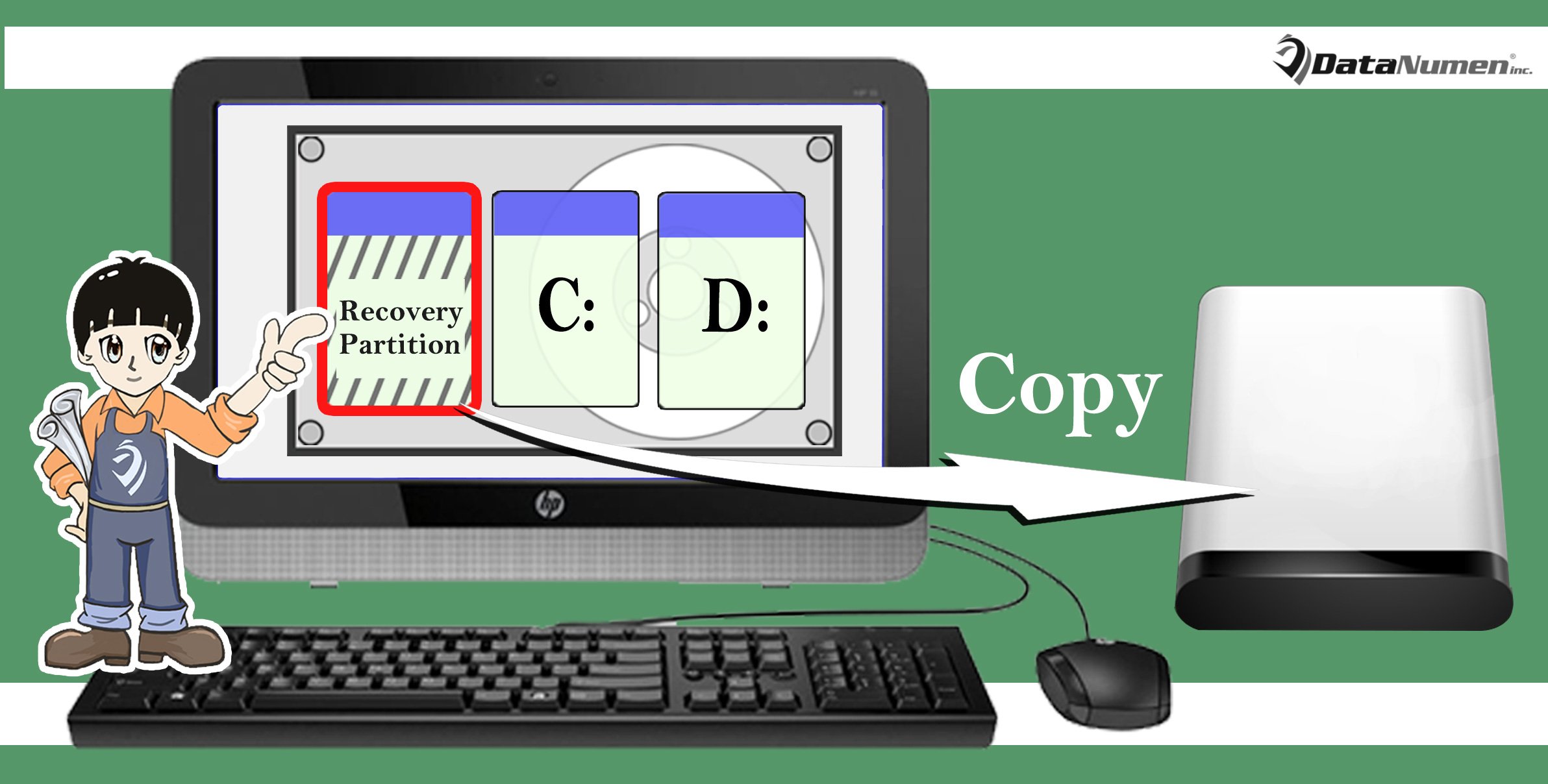
上記に基づいて、パーティションの重要性を知っている必要があります。 したがって、貴重なデータを格納する他のパーティションを処理するのと同じように扱う必要があります。 つまり、システムリカバリの準備をするには、リカバリパーティションを外付けドライブなどの他のデバイスにコピーする必要があります。 それでも躊躇する場合は、お読みください。 以下、詳細な原理を示します。
理由:
1.内部ドライブスペースを解放します
リカバリパーティションには、コンピュータの元の状態のイメージが保存されています。そのため、コンピュータの種類によってパーティションの容量はMBからGBまで異なります。実際、ほとんどの場合、内蔵ドライブの多くの容量を占有します。したがって、リカバリパーティションを他のストレージデバイスにコピーした後、内蔵ドライブから削除することで、内蔵ドライブの空き容量を大幅に増やすことができます。
2.リカバリパーティションを保護します
データのバックアップが非常に重要であることを知っている必要があります。 たとえば、PSTが破損した場合、PSTファイルをバックアップしていれば、バックアップからPSTデータを簡単に復元できます。 PSTを修復する。 実際には、同じことがリカバリパーティションにも当てはまります。 リカバリパーティションを他のデバイスにコピーすることは、それを正確に保護するために正確にバックアップすることです。
3.後で便利に使用
さらに、新しいハードドライブを購入し、古いドライブを交換する場合は、システムとデータの両方を古いドライブから新しいドライブに移動する必要があります。 この場合、リカバリパーティションを外部ドライブにコピーした場合は、古いドライブのクローンを作成する手順を実行できます。
どうやって:
リカバリパーティションを他のデバイスにコピーする必要性を理解したので、正確な方法を考えなければなりません。 ここに2つの方法があります。
1.Windows組み込みツール
- リカバリドライブを手動で作成する場合は、「PCからリカバリドライブにリカバリパーティションをコピーする」オプションを見つけます。
- 確認して「次へ」をクリックしてください。
- 次に、外付けドライブを挿入して選択し、「次へ」を押します。
- 最後に、「作成」をクリックします。
2.外部ツール
もちろん、組み込みのユーティリティが少し面倒だと思う場合は、関連する外部ツールを使用できます。 今日の市場にはそのようなユーティリティがありますので、簡単に調達できます。 ダウンロードした後、それを起動し、画面上のウィザードに従って完了することができます。
著者紹介:
Shirley Zhangは、のデータ復旧の専門家です。 DataNumen、Inc。は、以下を含むデータ復旧技術の世界的リーダーです。 mdf修正 と見通し修理ソフトウェア製品。 詳細については、次のWebサイトをご覧ください。 WWW。datanumen.com