
この記事では、あるコンピューターから別のコンピューターにカラーカテゴリを移行する方法について説明します。 複数のカラーカテゴリがあり、新しいPCにXNUMXつずつ再追加することを嫌う場合は、次の方法を使用してそれらをコピーできます。
現在のコンピューターで無数のカテゴリーを作成しました。 私がそれらを失った場合はほとんど想像できません。 したがって、私はそれらをバックアップできることを願っています。 そのため、インターネットでよく検索し、バックアップだけでなく、別のPCに復元できる良い方法も見つけています。 すごい!
色のカテゴリをバックアップする
- まず、ナビゲーションペインの下部にある[メモ]アイコンをクリックして、[メモ]フォルダに切り替えます。 または、キーボードショートカット、つまり「Ctrl +5」を利用することもできます。
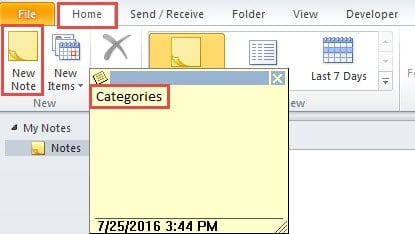
- 次に、[メモ]ペインで、[ホーム]リボンの[新しいメモ]をクリックして新しいメモを作成します。 新しいポップアップノートに、「Categories」と入力する必要があります。 そして、メモの右上隅にあるXアイコンをクリックします。
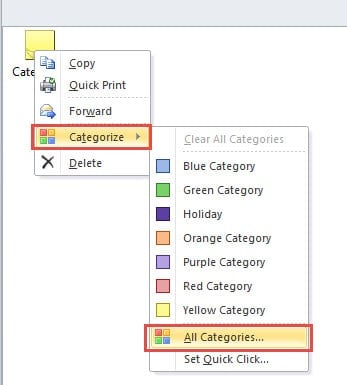
- 次に、メモを見つけて右クリックし、[分類]を選択してから、[すべてのカテゴリ]オプションを選択する必要があります。

- 次の「カラーカテゴリ」のダイアログで、バックアップするすべてのカテゴリを選択する必要があります。 そして、「OK」をクリックしてノートペインに戻ります。
- 最後に、メモをローカルに保存する必要があります。 メモを選択して[ファイル]メニューに移動し、[名前を付けて保存]を選択して、Outlookメッセージ形式として保存できます。 さらに、現在のOutlookページを縮小して、メモを目的の保存場所に直接ドラッグすることもできます。 メモはデフォルトで.msgファイルとして保存されます。


上記の5つの手順を完了すると、現在のメールプロファイルのカテゴリが正常にバックアップされます。 次に、次のステップ、つまりアーカイブされたカラーカテゴリを別のメールプロファイルに復元することができます。
アーカイブされたカラーカテゴリを別のコンピュータに復元する
- まず、Outlookを再起動して、「メモ」ウィンドウを開いてください。
- ドラッグアンドドロップして、Categories.msgをメモペインに移動します。
- 次に、ナビゲーションペインのメールアイコンをクリックして、メールページに戻ります。 または、別のホットキー、つまり「Ctrl +1」を使用します。
- 次に、対象のメールボックスのヘッダーを見つけて右クリックし、コンテキストメニューから「データファイルのプロパティ」オプションを選択します。
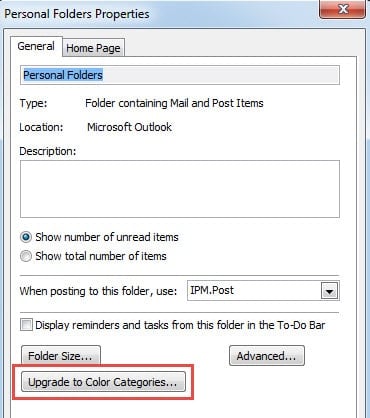
- 最後に、次のダイアログで「カラーカテゴリにアップグレード」ボタンをクリックすると、メールボックス全体をスキャンしてカテゴリを検索し、不足しているカテゴリを検出し、後で自動的に追加します。

信頼性の高いOutlookサポートツールを手に入れよう
色のカテゴリを通じて、メール、メモ、その他のOutlookアイテムをより簡単に分類できます。 もちろん、カテゴリは別として、私たちが調査を続ける限り、Outlookは私たちにはるかに多くの驚きを提供します。 ただし、致命的な欠点があるのは素晴らしい電子メールクライアントです。これは、破損の影響をかなり受けやすくなっています。 したがって、次のような十分に強力なサポートツールを近くに置いておく必要があります。 DataNumen Outlook Repair。 データの破損をスキャンして最小限に抑えることができ、最終的には Outlookを回復する 大騒ぎせずにファイル。
著者紹介:
Shirley Zhangは、のデータ復旧の専門家です。 DataNumen、Inc。は、以下を含むデータ復旧技術の世界的リーダーです。 SQLの回復 と見通し修理ソフトウェア製品。 詳細については、次のWebサイトをご覧ください。 WWW。datanumen.com