
この記事では、VBAエディターを使用してWordでパーセンテージ計算機を作成するための詳細な手順を説明します。
Word文書には、販売レポートなど、多くの数字を含めることができます。 そうすると、パーセンテージの計算に対処するのは非常に頭痛の種になるかもしれません。 したがって、Wordで自分でパーセンテージ計算機を作成する方法を提供したいと思います。 
ユーザーフォームを挿入する
- まず、「Alt + F11」を使用してWordでVBAエディターをトリガーします。
- 次に、「挿入」をクリックして「ユーザーフォーム」を選択します。
- 次に「F4」を押して、左下隅にある「プロパティウィンドウ」を開きます。
- フォームに「frmPercentageCalculator」という名前を付けます。
- そして、「ShowModal」を「False」に設定します。 背景など、それに応じて他のプロパティを設定します。
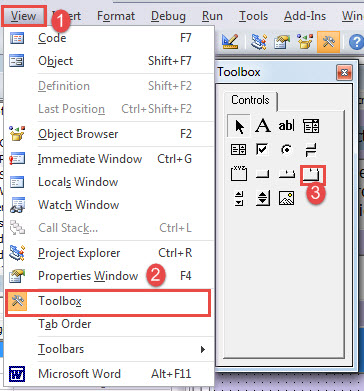
- 次に「表示」をクリックし、「ツールボックス」を選択します。
- 「ツールボックス」で、「マルチページ」コントロールをクリックします。

- コントロールサイズを調整します。 最初は「Page1」と「Page2」が見えます。 「Page2」を右クリックし、「New Page」を選択すると、「Page3」と「Page4」が表示されます。
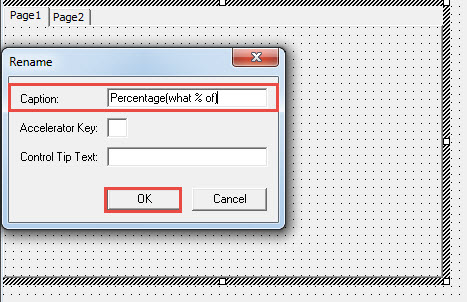
- 「Page1」を右クリックし、「名前の変更」を選択します。

- ページ1の名前を「パーセンテージ(何%)」、2ページを「パーセンテージで増加/減少」、3ページを「変化率」、および4ページを「選択%変更"。
コントロールをページ1に挿入します
- 次に、「ページをクリックしてください。パーセンテージ(何パーセント)」。 2つのラベル、XNUMXつのテキストボックス、XNUMXつのコマンドボタンを作成します。 それらを次の順序で配置します。

- 次に、制御プロパティを設定します。
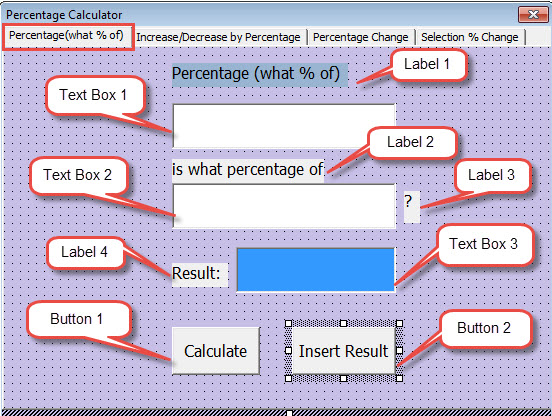
- 最初にラベル1をクリックします。 キャプションを「パーセンテージ(何パーセント)」として設定します。 フォントと背景色を好きなように設定します。
- 次に、ラベル2をクリックします。 キャプションを「何パーセントか」として設定します.
- ラベル3をクリックします。 キャプションを「?"。
- そして、ラベル4をクリックします。 キャプションを「結果:"。
- 次に、テキストボックス1をクリックします。 「txtNumerator」という名前を付けます」。 そして、フォントを正しく設定します。
- テキストボックス2をクリックします。 「txtDenominator」という名前を付けます"。
- テキストボックス3をクリックします。 「txtPercentage」という名前を付けます」。 「BackColor」に「Highlight」を選択します。
- そしてボタン1をクリックします。 「btnCalculate」という名前を付けます"。 キャプションを「計算」に設定します.
- ボタン2をクリックします。 「btnInsertResult」という名前を付けます」。 そして キャプションを「結果の挿入」として設定します"。
- 次に、「計算」ボタンをダブルクリックします。 次のコードを入力します。
Private Sub btnCalculate_Click()
  Dim nNumerator As Variant, nDenominator As Variant, nPercentage As Variant

  nNumerator = frmPercentageCalculator.txtNumerator.Text
  nDenominator = frmPercentageCalculator.txtDenominator.Text
  nPercentage = (nNumerator / nDenominator)
  frmPercentageCalculator.txtPercentage.Text = Format(nPercentage, "Percent")
End Sub
- 「結果の挿入」ボタンをダブルクリックして、コードを貼り付けます。
Private Sub btnInsertResult_Click()
  Selection.InsertAfter frmPercentageCalculator.txtPercentage.Text
End Sub
コントロールをページ2に挿入します
- 「ページをクリックしてくださいパーセンテージで増加/減少」。 次に、XNUMXつのラベル、XNUMXつのテキストボックス、およびXNUMXつのコマンドボタンを作成します。 それらを次の順序で配置します。

- 次に、制御プロパティを設定します。
- 最初にラベル1をクリックします。 キャプションを「パーセンテージで増加/減少」として設定します"。
- 次に、ラベル2をクリックします。 キャプションを「金額」に設定します"。
- ラベル3をクリックします。 キャプションを「Increase / Decreaseby」に設定します"。
- そして、label4をクリックします。 キャプションを「%"。
- ラベル5をクリックします。 キャプションを「結果:"。
- 次にテキストボックス1をクリックします。「txtAmount」という名前を付けます。
- そして、テキストボックス2をクリックします。「txtIncreaseOrDecreaseByPercentage」という名前を付けます。
- テキストボックス3をクリックします。「txtResult」という名前を付け、背景色を「Highlight」に設定します。
- 次に、ボタン1をクリックします。「btnCalculateIncreasedOrDecreasedAmount」という名前を付け、キャプションを「Calculate」に設定します。
- ボタン2をクリックします。「btnInsertValue」という名前を付け、キャプションを「InsertResult」に設定します。
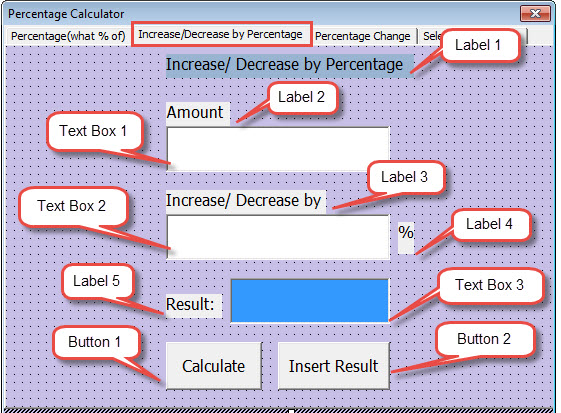
必要に応じて、フォント、背景色、その他のプロパティを設定します。
- 次に、「計算」ボタンをダブルクリックして、次のコードを入力します。
Private Sub btnCalculateIncreasedOrDecreasedAmount_Click()
  Dim nAmount As Variant, nChangingPercentage As Variant, nResult As Variant

  nAmount = frmPercentageCalculator.txtAmount.Text
  nChangingPercentage = frmPercentageCalculator.txtIncreaseOrDecreaseByPercentage.Text
  nResult = nAmount + nAmount * nChangingPercentage * 0.01
  frmPercentageCalculator.txtResult.Text = nResult
End Sub
- そして、「結果の挿入」ボタンをダブルクリックして、コードを入力します。
Private Sub btnInsertValue_Click()
  Selection.InsertAfter frmPercentageCalculator.txtResult.Text
End Sub
コントロールをページ3に挿入します
- まず、「」ページをクリックします。変化率」。 次に、XNUMXつのラベル、XNUMXつのテキストボックス、およびXNUMXつのコマンドボタンを作成します。 次の順序で配置します。

- 次に、コントロールプロパティの設定に進みます。
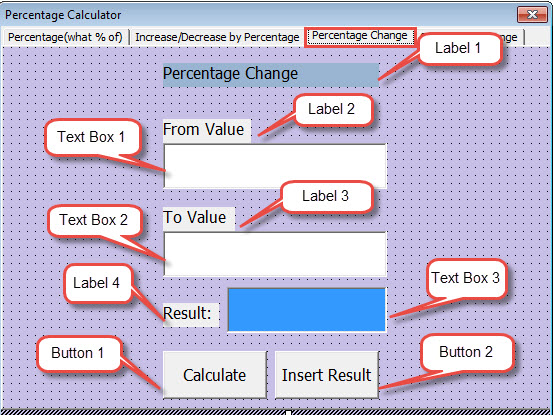
- 最初にラベル1をクリックします。 キャプションを「変化率」として設定します.
- 次に、ラベル2をクリックします。 キャプションを「FromValue」として設定します.
- 次にラベル3をクリックします。 キャプションを「ToValue」に設定します.
- ラベル4をクリックします。 キャプションを「結果:」として設定します.
- 次に、テキストボックス1をクリックします。 「txtFromValue」という名前を付けます"。
- そして、テキストボックス2をクリックします。 「txtToValue」という名前を付けます"。
- テキストボックス3をクリックします。 「txtPercentageChange」という名前を付け、背景色を「ハイライト」に設定します.
- そしてボタン1をクリックします。 「btnCalculatePercentageChange」という名前を付け、キャプションを「Calculate」に設定します.
- ボタン2をクリックします。 「btnInsertPercentageChange」という名前を付け、「結果の挿入」としてキャプションを設定します.
- 次に、「計算」ボタンをダブルクリックして、次のコードを貼り付けます。
Private Sub btnCalculatePercentageChange_Click()
  Dim nFromValue As Variant, nToValue As Variant, nPercentageChange As Variant

  nFromValue = frmPercentageCalculator.txtFromValue.Text
  nToValue = frmPercentageCalculator.txtToValue.Text
  nPercentageChange = (nToValue - nFromValue) / nFromValue
  frmPercentageCalculator.txtPercentageChange.Text = Format(nPercentageChange, "Percent")
End Sub
- 「結果の挿入」ボタンをダブルクリックして、コードを貼り付けます。
Private Sub btnInsertPercentageChange_Click()
  Selection.InsertAfter frmPercentageCalculator.txtPercentageChange.Text
End Sub
コントロールをページ4に挿入します
- まず、ページ「選択%変更」。 次に、XNUMXつのラベル、XNUMXつのテキストボックス、およびXNUMXつのボタンを作成します。 そして、それらをそのような順序で配置します。

- 次に、制御プロパティを設定します。
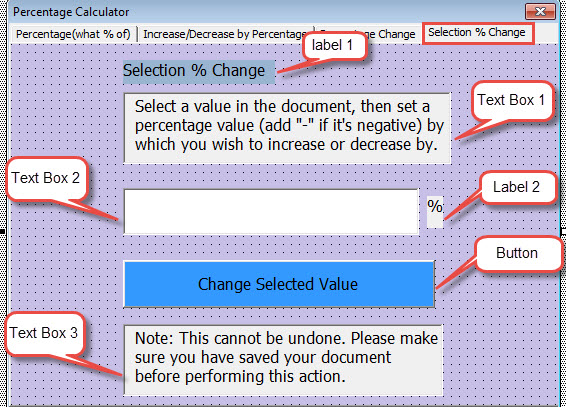
- 最初にラベル1をクリックします。 キャプションを「選択率変更」として設定します.
- 次にラベル2をクリックします。 キャプションを「%」に設定します.
- 次に、テキストボックス1をクリックします。 「txtDescription」という名前を付けます。 次の説明テキストを入力します。
ドキュメント内の値を選択し、増加または減少させるパーセンテージ値を設定します(負の場合は「-」を追加します)。
- 次に、テキストボックス2をクリックします。 「txtPercentageValue」という名前を付けます.
- 次に、テキストボックス3をクリックします。 「txtNote」という名前を付けます。 そして、次のメモを入力します。
注:これは元に戻すことはできません。 このアクションを実行する前に、ドキュメントが保存されていることを確認してください。
- そして、ボタンをクリックします。 「btnChangeSelectedValue」という名前を付け、「ChangeSelectedValue」というキャプションを設定します。 背景を強調表示します。
- 第三に、「選択した値の変更」ボタンをダブルクリックして、コードを入力します。
Private Sub btnChangeSelectedValue_Click()
  Dim nPercentageValue As Variant, varSelectedvalue As Variant

  nPercentageValue = frmPercentageCalculator.txtPercentageValue.Text
  varSelectedvalue = Selection.Text
  Selection.Range.Delete
  Selection.TypeText varSelectedvalue + varSelectedvalue * nPercentageValue * 0.01
End Sub
コマンドボタンをユーザーフォームに挿入
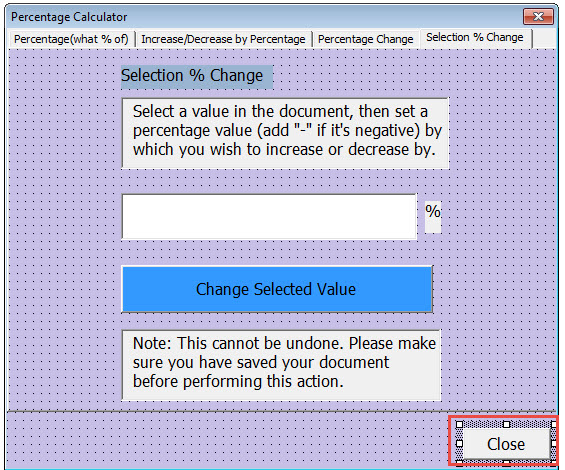
- 「ツールボックス」から「コマンドボタン」を選択し、ユーザーフォームに作成します。
- 次に、ボタンに「btnClose」という名前を付けます。
- キャプションテキストを「閉じる」に設定します。

- 次に、ボタンをダブルクリックしてコードを入力します。
Private Sub btnClose_Click()
  Unload Me
End Sub
モジュールを挿入する
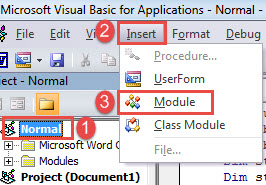
- 「通常」をクリックします。
- 次に、ツールバーの「挿入」をクリックして、「モジュール」を選択します。

- ダブルクリックして開き、次のコードをそこに貼り付けます。
Sub CallPercentageCalculator()
  frmPercentageCalculator.Show
End Sub
コードを保存し、マクロ「CallPercentageCalculator」にボタンを割り当てます。 詳細な手順については、次の記事を参照してください。 WordでマクロとVBAを使用して貼り付けたテキストのフォーマットを削除する方法
電卓の使用方法のデモンストレーションは次のとおりです。
あなたの言葉の問題に注意してください
Wordに破損の兆候が見られる場合は、貴重なドキュメントをすぐにバックアップする必要があります。 異常な兆候は、ソフトウェアに問題があることを示しています。 したがって、次のツールを使用することをお勧めします ワードを回復する.
著者紹介:
Vera Chenは、のデータ復旧の専門家です。 DataNumen、Inc。は、以下を含むデータ復旧技術の世界的リーダーです。 xlsxを修正 (NAIST) と pdf ソフトウェア製品を修理します。 詳細については、次のWebサイトをご覧ください。 WWW。datanumen.com