
Excelでは、アイコンセットを使用して、セルにさまざまな値をマークできます。 この記事では、Excelでこの機能を使用する方法について説明します。
アイコンセットは、Excelの非常に便利な機能です。 これは、条件付き書式の小さな機能でもあります。 ここで、ワークシートの販売量のセルにマークを付ける必要があるとします。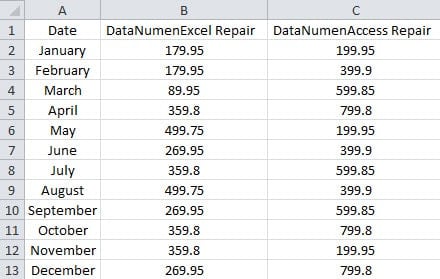
セルをランク付けする代わりに、さまざまなアイコンを使用して、アイコンセットを使用してセル内のさまざまな値をマークできるようになりました。これにより、以下のように、これらの値をより直感的にすることができます。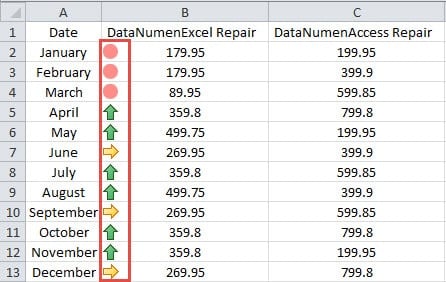
次に、以下の手順に従って、どのように機能するかを確認します。
アイコンセットを追加する
- ワークシート上で対象範囲を選択します。ここでは例として、B列を選択します。
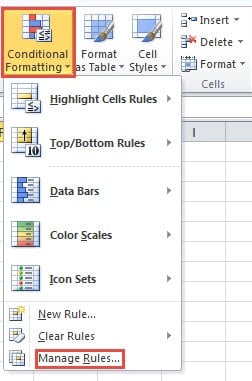
- 次に、ツールバーの「条件付き書式」ボタンをクリックします。
- ドロップダウンメニューで、[アイコンセット]オプションにカーソルを移動します。
- 次に、サブメニューで、好みのスタイルをXNUMXつ選択します。 ここでは、リストにXNUMXつのアイコンがある指向性スタイルを選択します。

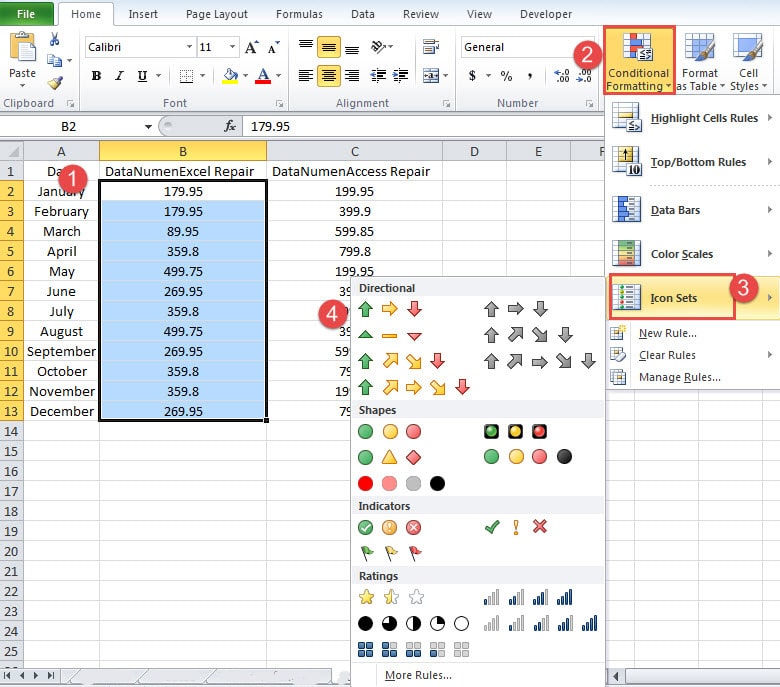
したがって、アイコンセットは選択した範囲に表示されます。
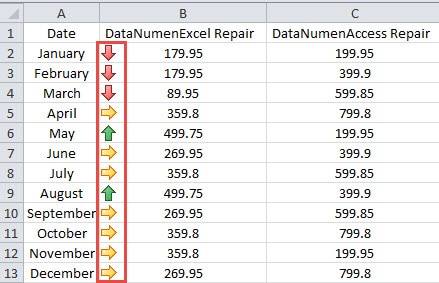
アイコンセットの変更
Excelのアイコンセットのデフォルトスタイルは、データを自動的にランク付けします。 ここで、最初のレベルで番号「359.8」をランク付けする必要があると仮定します。このタスクを完了することもできます。 これで、以下の手順に従って、この変更を行う方法を学ぶことができます。
- リボンの[条件付き書式]ボタンをクリックします。
- 次に、[ルールの管理]オプションをクリックします。

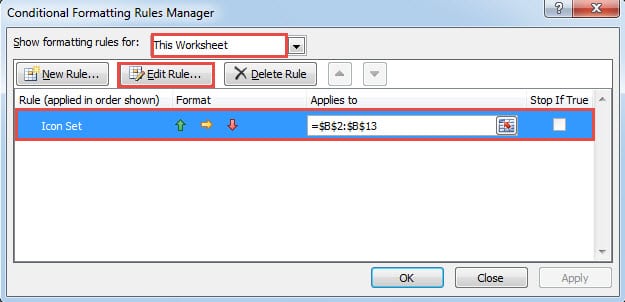
- 「ConditionalFormattingRules Manager」のウィンドウで、「Showformattingrulesfor」のオプション「ThisWorkbook」を選択します。
- 次に、変更する必要のある対象ルールをクリックしてください。
- 次に、ウィンドウの[ルールの編集]ボタンをクリックします。

- 「フォーマットルールの編集」ウィンドウで、タイプを「数値」に変更します。
- 次に、対応するXNUMXつのテキストボックスに値を入力します。
- 方向アイコンを他のアイコンに変更する場合は、小さな矢印をクリックしてリストからXNUMXつを選択することもできます。
さらに、上記のXNUMXつの設定を除いて、必要に応じてこのウィンドウで他の変更を行うこともできます。 たとえば、ルールタイプ、フォーマットスタイルなどを変更できます。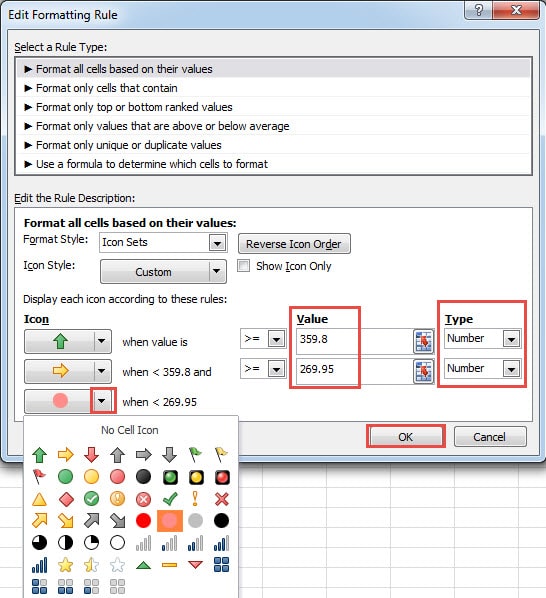
- 設定が終わったら、ウィンドウの「OK」ボタンをクリックしてください。
- 次に、「条件付き書式ルールマネージャー」ダイアログに戻ります。 ここでウィンドウの「OK」をクリックします。
![[OK]をクリックします。](data:image/svg+xml,%3Csvg%20xmlns='http://www.w3.org/2000/svg'%20viewBox='0%200%20624%20304'%3E%3C/svg%3E "[OK]をクリックします。")
![[OK]をクリックします。](https://www.datanumen.com/blogs/wp-content/uploads/2016/11/7-click-ok.jpg "[OK]をクリックします。")
したがって、新しい設定はすぐに範囲に適用されます。 「359.8」という数字も第XNUMXレベルにあることがわかります。 そして、最後のレベルのアイコンはピンクの円です。
上記の手順から、アイコンセットの設定が非常に簡単であることがわかります。 また、この機能を独自のワークシートに適用することもできます。
誰もが手元にExcel回復ツールを必要としています
Excelは私たちに多くの恩恵をもたらしますが、それでもいくつかの欠陥があります。 したがって、Excelの破損に遭遇することがあります。 そして、そのような事故が起こったら、あなたは確かに多くの苦しみを味わうでしょう。 したがって、あなたは準備することができます Excelの修復 手元にあるツール。このツールは、Excelのほぼすべてのエラーを修正できます。
著者紹介:
Anna Maは、のデータ復旧の専門家です。 DataNumen、Inc。は、以下を含むデータ復旧技術の世界的リーダーです。 単語の回復 と見通し修理ソフトウェア製品。 詳細については、次のWebサイトをご覧ください。 WWW。datanumen.com