
この記事では、条件付き書式を連続フォームに適用する手順について説明します。
名前が示すように、条件付き書式は、特定の条件が満たされた場合にのみ実行できる種類の書式です。 これは、使用されているフォームまたはレポートの一部であるテキストボックスコントロールの背景色または前景色を変更するために使用できる種類の書式設定です。 単一または複数のフィールドの色を変更するには、値が特定の条件を満たす必要があります。 これらの条件は、フィールドでテストできます。 今日は、この機能を継続的に使用する方法を学びます。 連続した形で色を変えることができる条件は次のとおりです。
- フィールドに焦点があるとき。
- フィールドの値が特定の条件を満たす場合。
- 色の変更が別のフィールドの条件値に基づいている場合。

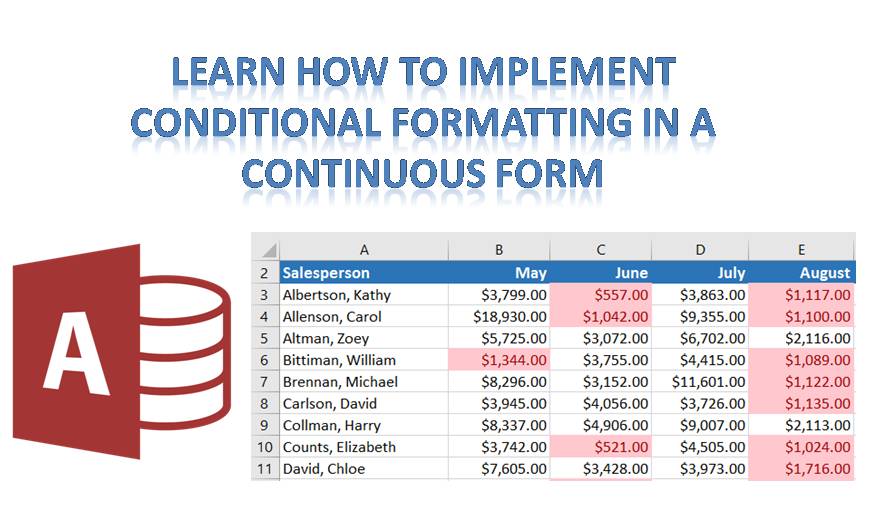
例を使用して、特定のレコードのすべてのフィールドの背景色を変更し、連続形式のXNUMXつのフィールド値の特定の条件を満たすようにします。
 サンプルデータベースから最初のXNUMXつのテーブルをインポートします。
- すべてのフィールドの基本情報を含む最初のテーブルの連続フォームを作成します。
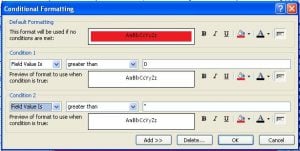
- デザインビューを使用してフォームを開き、フィールドを選択して、[条件付き書式]をクリックします。
- [条件1]列で、[式は]を選択し、フィールドに条件付き書式を適用する条件を入力します。
- [塗りつぶし/戻る色]をクリックしてカラーパレットを取得します。ここから、適用する色を選択します。
- さらに条件を追加するには、[追加]ボタンをクリックします。 これにより、同じフィールドに条件が追加されます。
- これで、フィールド値が満たす必要のある条件を指定することにより、データベース内のXNUMXつのテーブルに条件付き書式を正常に設定できました。
- ここで、指定された条件を満たすフィールドと満たさないフィールドを区別するには、条件2を指定する必要があります。
- 上記の手順に従って、データベース内のさまざまなテーブルに条件付き書式を適用します。
 サンプルデータベースから最初のXNUMXつのテーブルをインポートします。
条件付き書式を使用すると、値のセットを別のセットと区別しやすくなるだけでなく、特定のXNUMXつまたは複数のテーブルをすばやく理解することもできます。 数値のあるレコードでいっぱいの大規模なデータベースがある場合、条件付き書式は、特定の条件に従う値を簡単に定義するのに非常に役立ちます。 頻繁に参照するフィールドに条件付き書式を適用することで、時間とエネルギーを大幅に節約できます。
MS Accessは、アプリケーションを使用するユーザーのニーズを念頭に置いているため、多数のフォーマットオプションをユーザーに提供します。 これらは、単純なデータベースの鈍さを取り除くためだけでなく、データベースを通過するすべての人が、データベースに含まれるデータと提供する情報を確実に理解できるようにするために提供されています。 これらのツールを使用している間、ユーザーがそれらの実装をよく理解することが重要ですが、誤った実装によって、データベースがさらに複雑になる可能性があります。
アクセスユーザーはしばしば恐れます アクセスの破損。 しかし、のような専用の回復ツールの助けを借りて DataNumen Access Repair、データ破損のインシデントは数分以内に対処できます。 この注目に値するアプリケーションは、可能な限り迅速に最高の回復率を提供します。
著者紹介:
ビビアンスティーブンスはのデータ復旧の専門家です DataNumen、Inc。は、以下を含むデータ復旧技術の世界的リーダーです。 SQLの回復 と優れた回復ソフトウェア製品。 詳細については、次のWebサイトをご覧ください。 WWW。datanumen.com