
MS Accessでパラメータクエリを使用することは、子供の遊びです。 クエリを作成するための基準を使用するのと同じくらい簡単です。 この記事では、それらを使用してレコードを特定のデータ範囲に制限する方法について説明します。
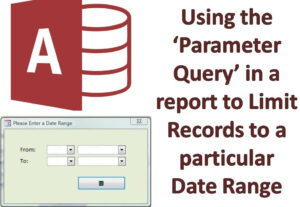 パラメータクエリは、高度なクエリを作成する最も便利で簡単な方法の1つです。クエリを作成する際によく用いられる方法の1つでもあります。パラメータクエリのユニークな機能の1つは、コマンド実行中に新しい検索語を反映するようにクエリを更新できることです。
ユーザーがパラメータークエリを操作すると、Accessはユーザーに検索語の入力を求め、検索を反映する可能性のあるすべてのクエリ結果を表示します。
パラメータクエリの使用
- MS Accessのパラメータクエリは、ユーザーの検索に応じてクエリが返すフォームに反映される一連のレコードを制限するために使用されます。
- パラメータクエリの操作は、条件を使用するクエリを作成するのと同じくらい簡単です。 パラメータクエリは、部品番号などのXNUMXつの情報、またはXNUMXつの日付などの複数の情報をユーザーに求めるために使用されます。
- パラメータクエリは、クエリごとに個別のダイアログボックスパラメータを表示し、その特定のパラメータまたはクエリ検索の値を要求します。
メソッド:パラメータクエリ
パラメータクエリを使用する最も簡単な方法は、フィールドに直接基づいてレポートを作成することです。 このアプローチは通常、すべてのタイプのクエリで機能します。 ただし、いくつかの欠点があります。
- 柔軟性がない:両方の日付を入力する必要があります。
- 劣ったインターフェース:ポップアップの問題(XNUMXつのダイアログボックスが予期せず表示される)
- 日付を検証するための代替方法はありません
- デフォルトを転送または提供する方法はありません。
パラメータクエリを作成する方法は?
ステップ1: ユーザーは、レポートの任意のRecordSourceを使用してクエリを作成できます。
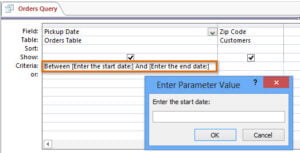
ステップ2: 次に、クエリデザインビューに移動し、日付フィールドのすぐ下の[基準]行に次の例を入力します。
>= [開始日] < [終了日] + 1
ステップ3: これで、ユーザーは[クエリ]メニューに登録されているパラメーターを選択できます。 次に、任意のXNUMXつのパラメーターをDate / Time型として宣言します。
開始日時
EndingDate日付/時刻
ステップ3: レポートにすべての制限日を表示するには、ユーザーはデザインビューでレポートを開く必要があります。 次に、レポートヘッダーセクションにXNUMXつのテキストボックスを挿入する必要があります。
ユーザーは、ControlSource のプロパティ設定を「=StartingDate と =EndingDate」に設定する必要があることに注意してください。
 パラメータクエリは、クエリを検索する最も簡単な方法の1つであるにもかかわらず、効率性の低さからしばしば批判されています。ユーザーは、パラメータクエリの複数のダイアログボックスのデザインが不十分で、あらゆる目的に合わないと感じています。しかし、ユーザーはパラメータ収集のニーズを満たすフォームを作成することで、この問題を解決できます。時間と手間がかかり柔軟性に欠けるにもかかわらず、パラメータクエリは、レコードの制限されたデータ範囲を検索する最も一般的な方法の1つであり続けています。
MS Accessデータベースの操作中に、重要なデータを危険にさらす可能性のあるデータベース破損のインシデントが発生する場合があります。 データ損失のシナリオを回避するために、通常のAccessユーザーは、対処するための信頼できるツールを選択することをお勧めします。 破損したアクセス 緊急時のデータベース。
著者紹介:
ビビアンスティーブンスはのデータ復旧の専門家です DataNumen、Inc。は、以下を含むデータ復旧技術の世界的リーダーです。 mdf修正 と優れた回復ソフトウェア製品。 詳細については、次のWebサイトをご覧ください。 WWW。datanumen.com