Microsoft Wordは、世界で最も人気のあるワープロソフトの一つです。そのため、MicrosoftはMacでもWord文書を作成・閲覧できるようにしています。しかし、Windowsで作成されたWord文書と同様に、Macで作成されたWord文書も破損する可能性があります。
Word文書は、データを転送および送信するための便利な方法です。 Word文書を電子メールで共有したり、外部ストレージデバイスを使用して別のコンピューターに転送したりすることは、データや重要な情報を送信する一般的な方法です。
残念ながら、Mac上のMicrosoft Word文書は、Windows上の場合と同じように破損する傾向があります。 Macでドキュメントファイルにアクセスできない場合は、次のいずれかの修正を試してください。
MacでWord文書にアクセスできないのはなぜですか?
- ファイルが誤って削除されました
- ドキュメントが適切に保存される前に、WordまたはMacがクラッシュまたは突然シャットダウンした
- ハードドライブまたはストレージディスクが破損している
XNUMXつの方法 Word文書を回復する Macで
1.AutoRecoveryを使用します
ファイルが誤って削除されたり、正しく保存されなかった場合は、自動回復機能を使用してデータを回復できる可能性があります。
- 「Finder」を開く
- コンピューターを選択します
- Finderウィンドウの右上隅にある[検索]フィールドに、「AutoRecovery」と入力します
- 「AutoRecoverysaveof」という名前のファイルのリストがあります」
- 不足しているWord文書の名前でAutoRecoveryファイルを見つけます。 それをダブルクリックします。 これにより、MicrosoftWordプログラムでファイルが開きます。
- これが本当に不足しているファイルであるかどうかを確認してください。 ファイルを新しい名前で保存します。
2.ゴミ箱を確認します
ファイルが見つからない場合は、最初にゴミ箱を確認してください。
- Mac画面の下部の左下にあるごみ箱フォルダアイコンをクリックします
- 不足しているファイルを探します。
- ファイルを右クリックして、「元に戻す」オプションを選択します
- ファイルの元の場所に移動します。今はそこにあるはずです。
3.テキスト回復コンバーターを使用する
Word文書を開こうとして、ファイルが破損しているというメッセージが表示された場合は、次の手順を実行してみてください。
- Wordを開き、メインメニューに移動します。
- 「ファイル」をクリックし、「開く」をクリックします。
- ドロップダウンメニューから、[有効にする]オプションを選択します。 次に、「任意のファイルからテキストを復元する」オプションを選択しました。
- 破損したWord文書をクリックします。 指示に従ってください。
4.ファイル回復プログラムを使用します
Word文書の破損を完全に防ぐことはできないため、Macにファイル復元ソフトウェアをインストールしておくのが最善です。Wordファイルが紛失または破損した場合でも、適切なファイル復元プログラムを迅速に実行することで、データ損失を一時的なものに抑えることができます。
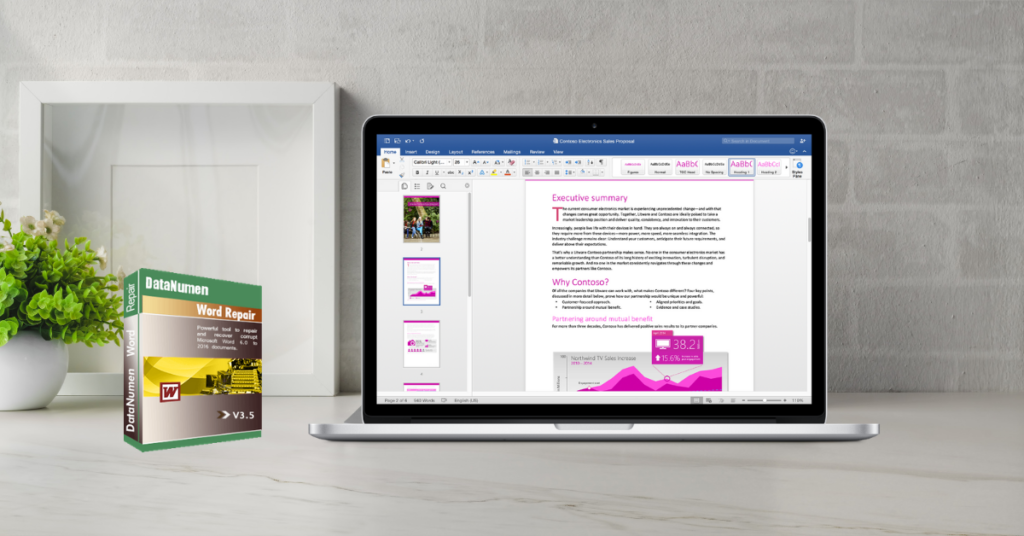
良い Wordファイルの回復 Word文書が破損した場合にMacにインストールするプログラムは DataNumen Word Repair。 このプログラムは、.docファイルと.docxファイルを回復および修復するために特別に設計されています。 ただし、Windowsでのみ動作するため。 ファイルを修復するには、次のようにする必要があります。
- インストールを開始する DataNumen Word Repair WindowsがインストールされているPCコンピューター。
- 破損したWordファイルをMacからPCにコピーします。
- Word文書ファイルをで修復する DataNumen Word Repair.
- 修復プロセスの後、修正されたファイルをPCからMacにコピーして戻します。