
この記事では、Word マクロ プロジェクトにデジタル署名する方法を詳しく説明します。
一般に、Word ではすべてのマクロが無効になり、マクロを実行する意図が示されるたびに通知がポップアップ表示されます。 そのため、マクロを含むWord文書を開くたびに動作を自分で確認する必要があり、不便です。 一方、すべてのマクロを有効にすると、ファイルとコンピュータが高いリスクにさらされることになります。
明らかに、どちらも完璧ではありません。 実際、この問題に対処するには、マクロにデジタル署名を付けて、マクロのみの実行を許可する、より良い方法があります。
以下のガイドに従って設定を完了してください。
マクロのセキュリティ レベルの変更
- まず最初に、Wordを開いて「開発」をクリックしてください。「開発」タブが表示されていることを確認してください。
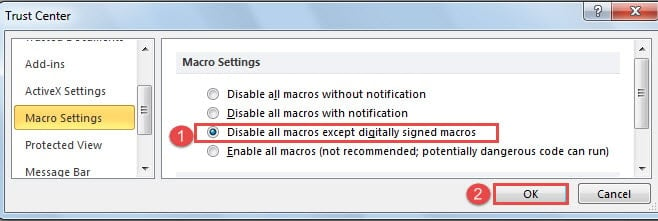
- 次に、「コード」グループの「マクロセキュリティ」をクリックします。

- 「セキュリティ センター」ダイアログ ボックスで、「デジタル署名されたマクロを除くすべてのマクロを無効にする」ボックスにチェックを入れます。
- 次に「OK」をクリックします。
- 次に「開発者」タブの「コード」グループにある「Visual Basic」をクリックします。

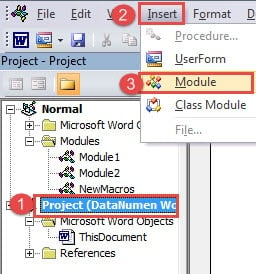
- これで、VBA エディターが開いたことになります。 このドキュメントのプロジェクトをクリックし、ツールバーの「挿入」をクリックします。
- 次に「モジュール」を選択すると、右側にコード編集エリアが開きます。

- 次に、次のコードをテスト マクロとしてコピーします。
Sub TestMacro()
  MsgBox ("Test!")
End Sub

- 次に、ドキュメントの保存に進みます。 以下のようなメッセージ ボックスが表示されます。

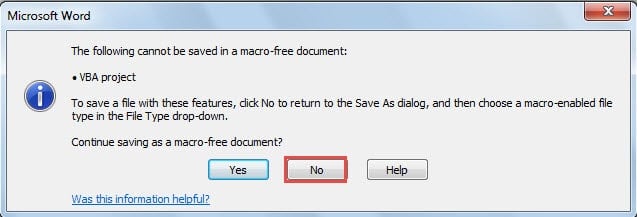
「いいえ」をクリックしてください。
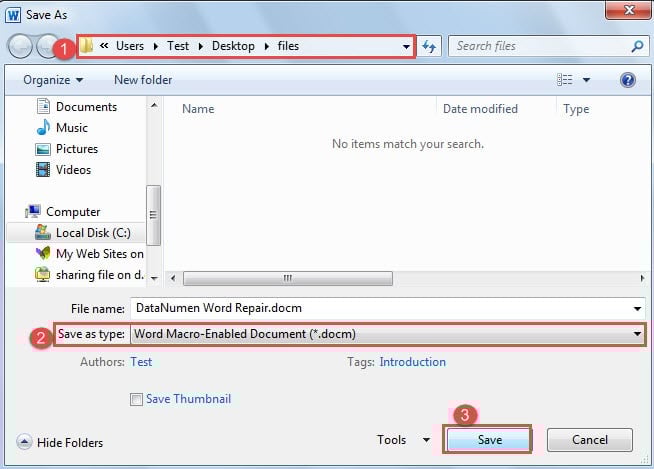
- 「名前を付けて保存」ウィンドウに戻ります。 まず、保管場所を選択します。
- 次に、ファイルの種類として「Word マクロ有効ドキュメント」を選択します。
- 次に、「保存」ボタンをクリックします。

- テスト マクロを含むドキュメントを再度開きます。 そして、もう一度「開発者」タブの「マクロ」をクリックします。
- 次に、テストマクロを選択し、「実行」をクリックします。

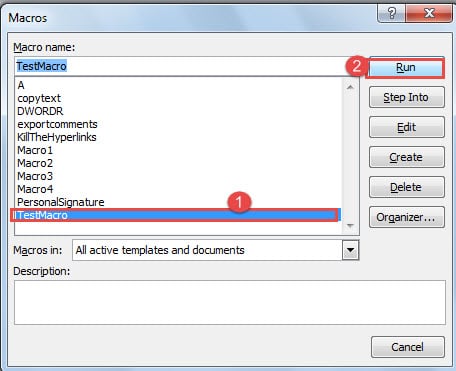
また、マクロが無効になっていることを示唆する警告メッセージが表示されます。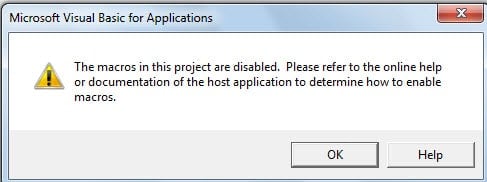
VBA プロジェクトのデジタル証明書をインストールする
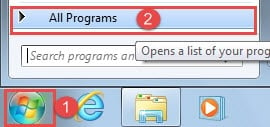
- まず、Windowsの「スタート」メニューをクリックします。
- 次に「すべてのプログラム」をクリックします。

- 次に、「Microsoft Office」を見つけてクリックします。
- 次に、使用しているバージョンの「Microsoft Office Tools」ファイルを見つけて選択します。
- そして「VBA プロジェクトのデジタル証明書」をクリックします。

- 「デジタル証明書の作成」ダイアログボックスが表示されます。 証明書名を入力します。
- 「OK」をクリックして変更を保存します。


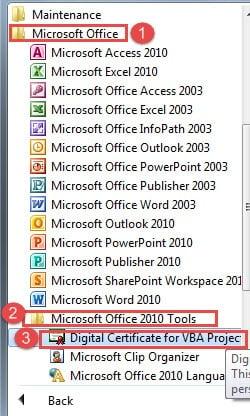
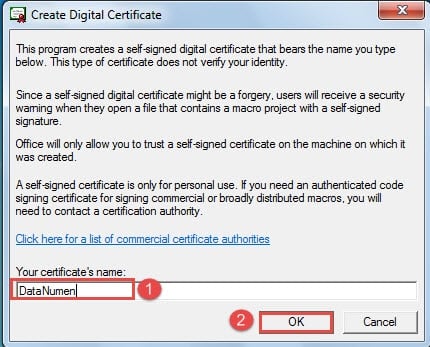
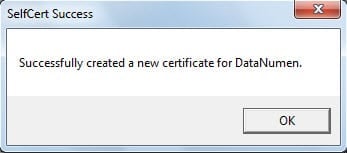
「VBA プロジェクトのデジタル証明書」が見つからない場合は、次の方法で問題を解決できます。
- まず、Microsoft Office インストール ディスクをコンピュータに挿入します。
- 次に「スタート」メニューをクリックします。
- そして「コントロールパネル」をクリックします。

- 次に「プログラム」、「プログラムと機能」の順にクリックします。
- 次に、リスト ボックスで、適切なバージョンの Microsoft Office を見つけてクリックします。
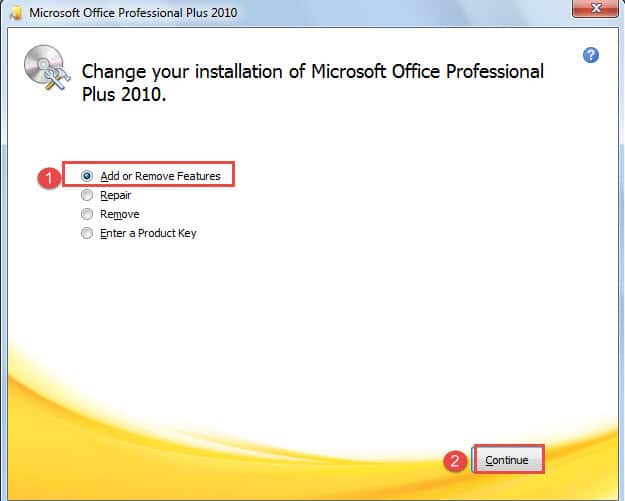
- 次に右クリックして「変更」を選択します。

- インストールガイドの「機能の追加と削除」にチェックを入れてください。
- 次に、「続行」ボタンをクリックします。

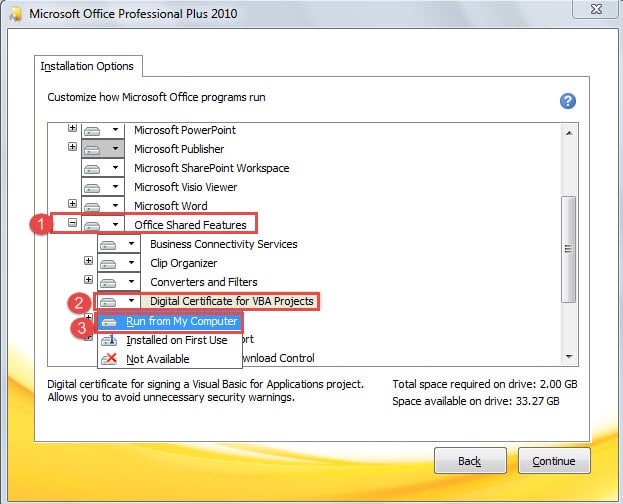
- 次に、「インストール オプション」で、まず「Office 共有機能」をクリックします。
- 次に、「VBA プロジェクトのデジタル証明書」をクリックします。
- リスト メニューで [マイ コンピュータから実行] を選択し、ガイドに従って作業を完了します。

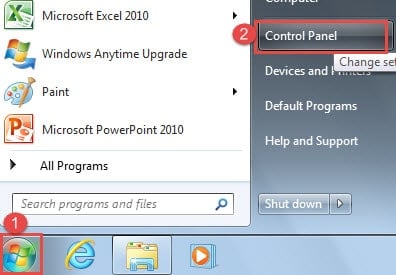
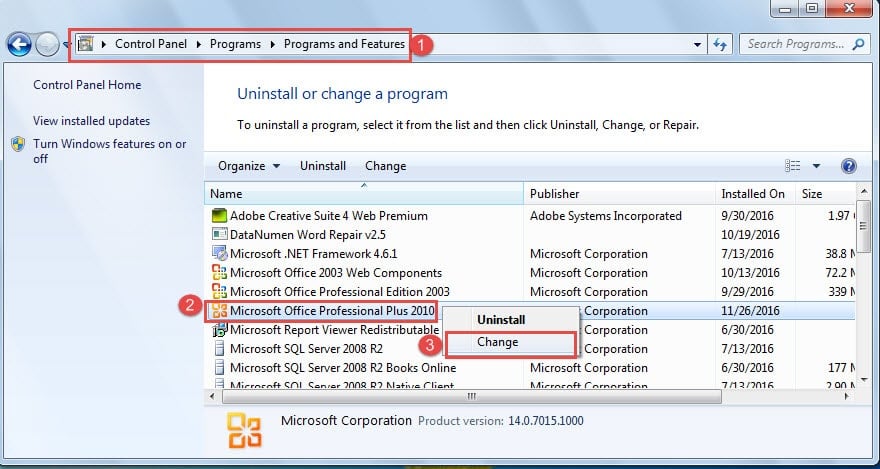
Word マクロにデジタル署名する
- まず、マクロが含まれているドキュメントを開き、VBA エディタも開きます。
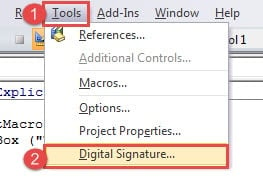
- 次に「ツール」をクリックします。
- そして「デジタル署名」を選択します。

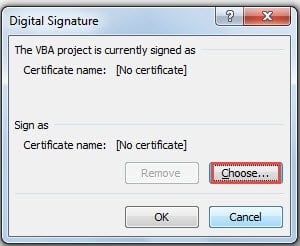
- 「デジタル署名」ダイアログボックスで「選択」ボタンをクリックします。

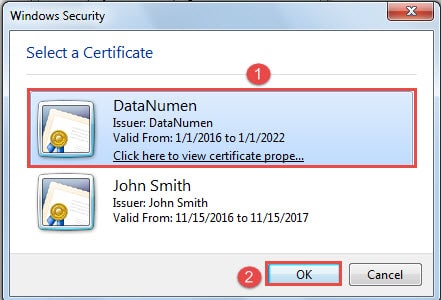
- 次に、新しいボックスで証明書を選択します。
- そして、「OK」をクリックします。

- 「デジタル署名」の「OK」も忘れずにクリックしてください。
- これで、ドキュメントを保存して閉じることができます。
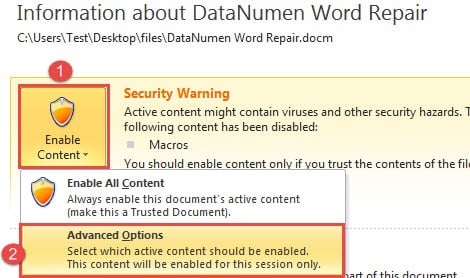
- 次回ドキュメントを開いたとき。 次のような警告メッセージが表示される場合があります: マクロは無効になっています。


メッセージをクリックします。
- バックステージビューで、まず「コンテンツを有効にする」をクリックします。
- 次に、「詳細オプション」をクリックします。

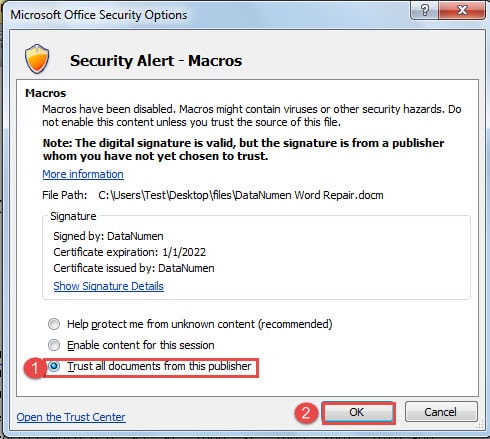
- 「Microsoft Office セキュリティ オプション」ダイアログ ボックスで、「この発行元からのすべてのドキュメントを信頼する」にチェックを入れます。
- 次に「OK」をクリックします。

ファイル破損はとにかく起こる
実際のところ、重要なファイルをすべてバックアップし、ウイルス対策プログラムを定期的に実行し、Word を使用する際の悪い習慣をできる限り避けているにもかかわらず、依然としてファイルの損失に悩まされています。 これは、予防策を講じる自信に大きな打撃となる可能性があります。 それにもかかわらず、完全な予防策を講じるなど、すべての予防措置を講じ続ける必要があります。 破損した Word 修復ツール.
著者紹介:
Vera Chenは、のデータ復旧の専門家です。 DataNumen、Inc。は、以下を含むデータ復旧技術の世界的リーダーです。 破損した xlsx 回復ツール (NAIST) と pdf ソフトウェア製品を修理します。 詳細については、次のWebサイトをご覧ください。 WWW。datanumen.com