
メモを開くと、メモ ウィンドウは常に小さいサイズで開き、Outlook ウィンドウの左上隅近くに配置されます。 ノートウィンドウのサイズと位置をカスタマイズしたい場合があります。 この記事はそれを達成するのに役立ちます。
Outlookのメモはデフォルトでは常に小さいサイズで開きます。しかし、メモの内容はたいていかなり長いものです。そんな時は、サイズを手動で調整しなければなりません。ウィンドウのサイズだけでなく、ウィンドウの位置も気になる点です。メモウィンドウは左上隅付近に配置されていますが、多くのユーザーはウィンドウを中央に表示させたいと考えています。つまり、多くのユーザーがメモウィンドウのサイズと位置をカスタマイズしたいと考えているのです。そこで今回は、その方法をご紹介します。
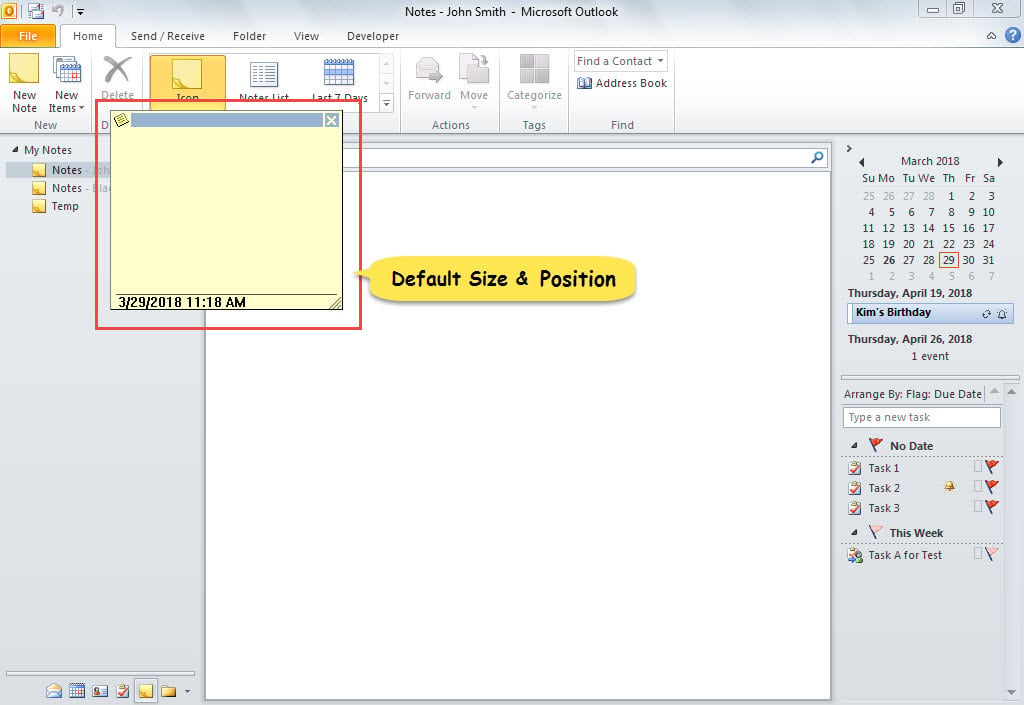
Outlook ノート ウィンドウのサイズと位置をカスタマイズする
- 最初に、Outlookアプリケーションを起動します。
- 次に、「Alt + F11」を押して、OutlookVBAエディターをトリガーします。
- 続いて表示される「Microsoft Visual Basic for Applications」ウィンドウで、次のコードを「ThisOutlookSession」プロジェクトにコピーします。
Public WithEvents objInspectors As Outlook.Inspectors
Public WithEvents objNoteInspector As Outlook.Inspector

Private Sub Application_Startup()
    Set objInspectors = Outlook.Application.Inspectors
End Sub

Private Sub objInspectors_NewInspector(ByVal Inspector As Inspector)
    If TypeOf Inspector.CurrentItem Is NoteItem Then
       Set objNoteInspector = Inspector
    End If
End Sub

'When a Note window opens
Private Sub objNoteInspector_Activate()
    With objNoteInspector
         .WindowState = olNormalWindow
         '".Height" and ".Width" used to customize the size of Note Window
         .Height = 300
         .Width = 600
         '".Left" and ".Top" used to specify the position of Note Window
         .Left = 200
         .Top = 200
    End With
End Sub
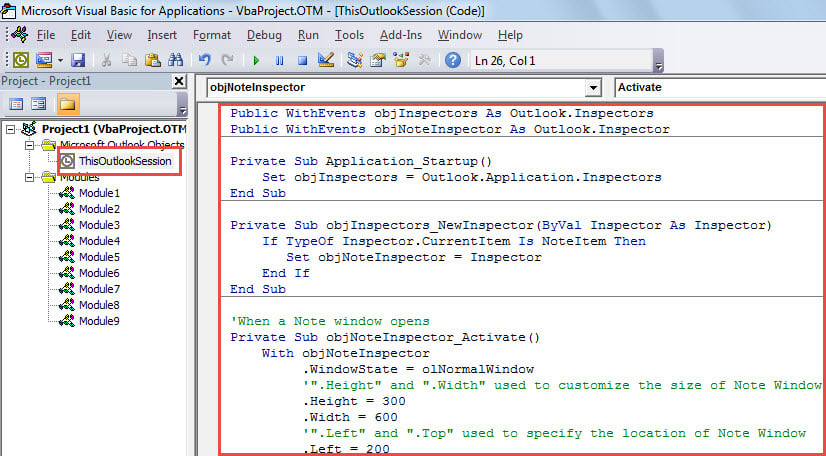
お願い: コード内のコメントを基に、「Height」、「Width」、「Left」、「Top」の値を好みに合わせて変更します。
- その後、「Application_Startup」サブルーチンにカーソルを移動します。
- 最後に「F5」キーボタンを押して新しいマクロを有効にします。
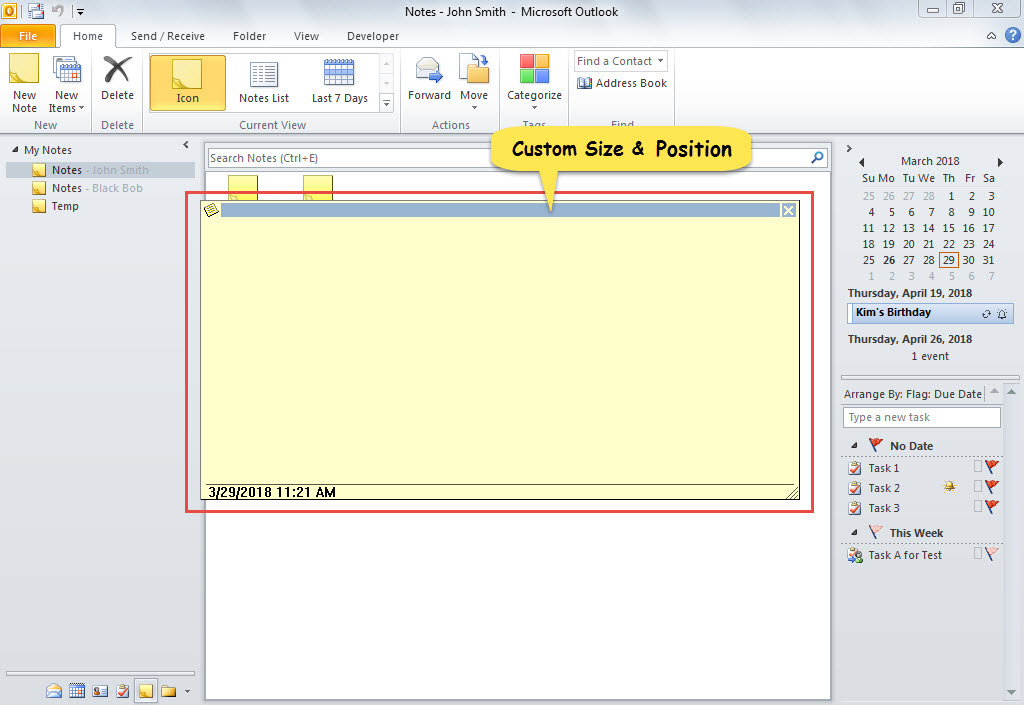
- 今後は、次のスクリーンショットに示すように、ノートを開くたびに、そのウィンドウがカスタム サイズとカスタム位置で表示されます。

Outlook の厄介な問題に対処する
もしかしたら、あなたはこれまで、些細なエラーメッセージからOutlookデータの壊滅的な損失まで、Outlookに関する様々なトラブルに見舞われてきたかもしれません。そのような場合、あなたはどのような対処をしますか?正直なところ、小さな問題であれば、サードパーティ製アドインを無効にしたり、セーフモードで起動したり、メールプロファイルを再構築したりすることで簡単に解決できます。しかし、問題が深刻な場合は、 Outlookの破損、修復ツールに頼る必要があります。 まず内部ユーティリティを試してください。 失敗しても落胆しないでください。 次のような、より堅牢な外部ツールを呼び出す時期が来ました。 DataNumen Outlook Repair.
著者紹介:
Shirley Zhangは、のデータ復旧の専門家です。 DataNumen、Inc。は、以下を含むデータ復旧技術の世界的リーダーです。 SQL Server 修理 と見通し修理ソフトウェア製品。 詳細については、次のWebサイトをご覧ください。 WWW。datanumen.com