
完了したタスクをタスクフォルダーに表示するのは気が進まない場合があります。 したがって、この記事では、Outlookに完了したタスクを自動的に非表示にする方法を説明します。
Outlook のタスク フォルダーの既定の表示では、完了したタスクは非表示になりません。そのため、タスク フォルダーには常に大量の完了済みタスクが蓄積されます。完了したタスクは、場合によってはもはや役に立たないため、Outlook でこれらのタスクを自動的に非表示にするように設定したい場合があります。アイテムの表示/非表示を切り替える最も便利な方法は、ビュー フィルターを設定することです。以下では、完了したタスクを非表示にするためのビュー フィルターの作成方法をステップごとに説明します。
完了したタスクを自動的に非表示
- まずは、通常通りOutlookを起動してください。
- 次に、「タスク」ナビゲーションペインにアクセスします。
- 次に、タスクフォルダを開きます。
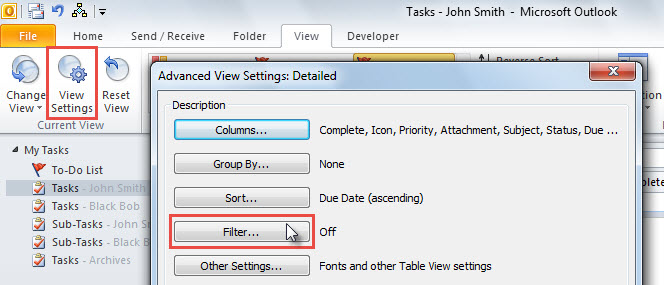
- その後、「表示」タブに移動し、「表示設定」ボタンをクリックします。
- 続いて表示される「詳細表示設定」ダイアログボックスで、「フィルタ」ボタンをクリックします。
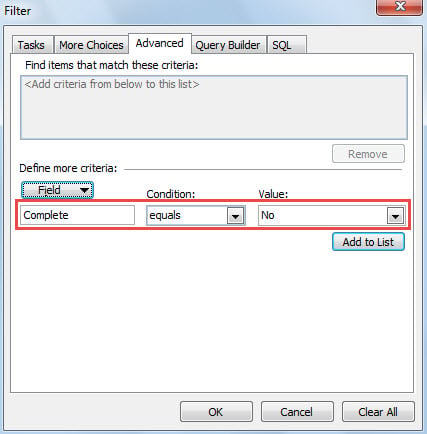
- 次に、「フィルター」ダイアログボックスが表示されます。
- その中で、「詳細」タブに切り替えます。
- 次に、「フィールド」ボタンをクリックして、「すべてのタスクフィールド」>「完了」を選択します。
- 後で、「条件」が「等しい」であり、「値」が「いいえ」であることを確認します。

- その後、「リストに追加」ボタンをクリックして、このビューフィルターを追加します。
- 最後に、一連の「OK」をクリックしてこのフィルターを保存します。
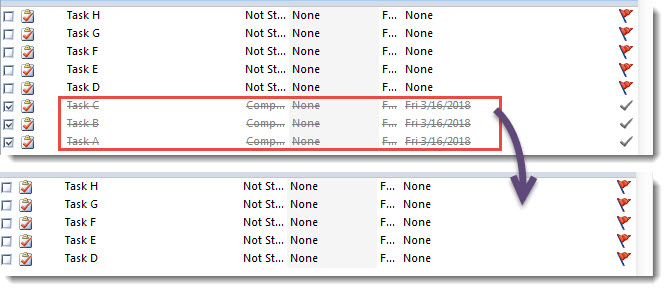
- タスクリストに戻ると、完了したすべてのタスクが非表示になっていることがわかります。

メモ: 完了したタスクを他のタスクフォルダーで自動的に非表示にする場合は、以下の手順に従ってビューを他のフォルダーに適用できます。
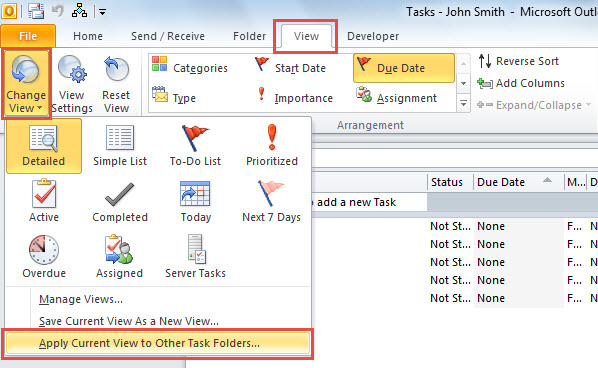
- まず、「表示」タブで「表示変更」ボタンをクリックします。
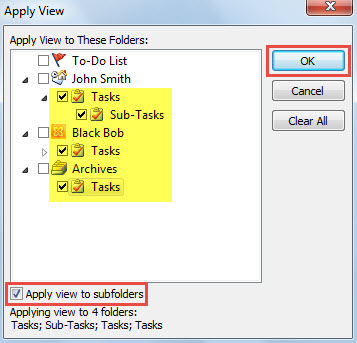
- 次に、「現在のビューを他のタスクフォルダに適用する」を選択します。

- ポップアップダイアログボックスで、他のタスクフォルダーを選択し、[ビューをサブフォルダーに適用]を有効にします。

- 最終的に、「OK」をクリックして「コピーの表示」をアクティブにします。
Outlookのデータ損失を苦しめるプロセス
Outlookのデータ破損やデータ損失に遭遇したことはありますか?これはOutlookユーザーにとって最も避けたい、受け入れがたい事態の一つです。しかし実際には、ソフトウェアの不具合、ハードウェアの問題、人為的ミス、突然の停電など、さまざまな要因によっていつでも発生する可能性があります。そのため、Outlookを今後も長く使い続けるつもりなら、堅牢な外部ストレージを用意しておくことをお勧めします。 PST修復 のようなツール DataNumen Outlook Repair。 それはあなたが楽に簡単に痛みを伴うOutlookのデータ損失を取り除くのに役立ちます。
著者紹介:
Shirley Zhangは、のデータ復旧の専門家です。 DataNumen、Inc。は、以下を含むデータ復旧技術の世界的リーダーです。 SQLの破損 と見通し修理ソフトウェア製品。 詳細については、次のWebサイトをご覧ください。 WWW。datanumen.com