
この記事では、MSAccessに焦点を当てている必須フィールドとコントロールだけを強調表示する方法を理解しています。
エントリが必要なフィールド、またはフォーカスのあるコントロールを自動的に強調表示して、カーソルの位置を特定する時間を無駄にしないようにするには、あまりにも良すぎると思いますか? しかし、そうではありません。これらのユーティリティを実装したいだけでなく、いくつかの簡単な手順に従って実際に実装することもできます。
今日は、XNUMXつのプロパティを設定するだけで、フォームビューにある任意のフォームに実装できるこのユーティリティについて説明します。 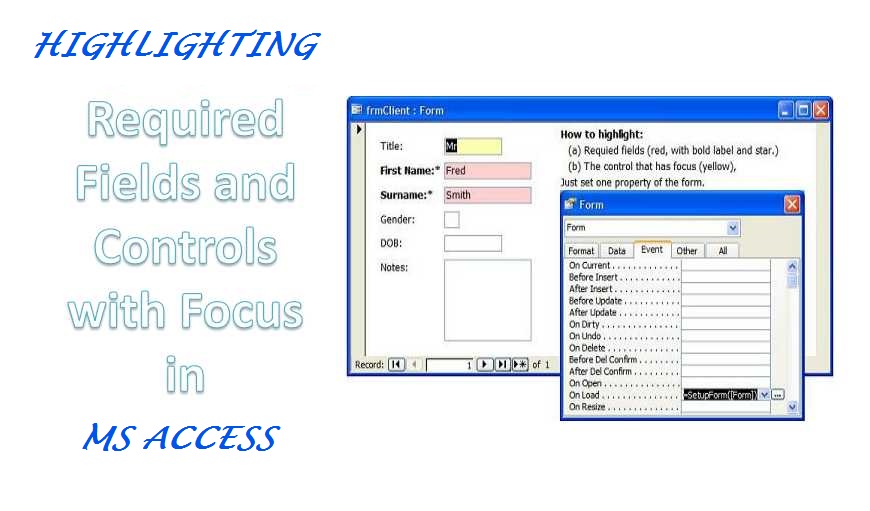
製品の導入
フォームで作業していて、現在のフィールドとして「タイトル」を強調表示し、必要に応じて残りのフィールドを特定の背景とフォーマットされたテキストで強調表示したいとします。 これを実装するには、次のものが必要です。
- サンプルデータベース(ダウンロード)。
- サンプルデータベースから、「highlight」が含まれているモジュールをコピーして、データベースに貼り付けます。
- コントロールに付いているすべてのラベルの幅を広げてください。そうすると、テキストが太字になり、星印も追加されます。
- フォームの「ロード時」プロパティを次のように設定します。= setupForm([Form])
注:ここに表示されている「[フォーム]」は、まったく同じ方法で使用する必要があり、フォーム名に置き換える必要はありません。
必要な式
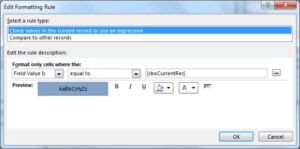 基本的な実装手順に従った後、今見ている変更の種類に関連する式を追加する必要があります。 必要に応じて次の表現を活用してください
必須フィールドのみを強調表示
=SetupForm([Form], 1)
フォーカスのあるコントロールのみを強調表示します。
=SetupForm([Form], 2)
*フォームのOnLoadプロパティが[EventProcedure]に設定されている場合は、コードに次の行を追加することを選択する必要があります。
Call SetupForm(Me)
配色の変更
配色を変更してフィールドを強調表示することを選択できます。これには、モジュールの上部にあるすべての定数に異なる値を割り当てる必要があります。 'mlngcFocusBackColor'は、フォーカスのあるコントロールの色を定義するために使用されます。
mlngcFocusBackColorは、エントリを必要とするフィールドの色を定義するために使用されます。
配色を変更する場合は、次の点に注意してください。
- データシートビュー(列見出しの上)には、アスタリスクのみが表示されます。
- 背景色のみが連続した形で表示されます(ここでは、ラベルの添付を見逃している可能性があります)。
- フォームヘッダーのラベルを太字にする場合は、CaptionFromHeader()関数を使用する必要があります。
- ラベルがコントロールに添付されていない場合、ラベルを太字にしたり、星印を追加したりすることはできません。
製品制限
- 上記で定義されたプロセス/コードは、コンボボックス、テキストボックス、およびリストボックスを強調表示するためにのみ使用できます。
- コントロールの「フォーカスが失われたとき」と「フォーカスが入ったとき」のプロパティに既に何かが設定されている場合、ハイライト表示はできません。
MS Accessの通常のユーザーとして、Accessの破損が発生する場合があります。 これらのシナリオに対処するには、最先端の技術を維持することを検討する必要があります アクセス修復 のようなツール DataNumen Access Repair ハンディ。 クラッシュが発生した場合、この強力なツールを使用すると、Accessデータベースに保存されているすべてのレコードを完全な形に戻すことができます。
著者紹介:
ビビアンスティーブンスはのデータ復旧の専門家です DataNumen、Inc。は、以下を含むデータ復旧技術の世界的リーダーです。 SQLの回復 と優れた回復ソフトウェア製品。 詳細については、次のWebサイトをご覧ください。 WWW。datanumen.com