
実行時にレポートのフィールドを非表示にする方法、時期、理由を理解します。
MS Accessレポートは、ユーザーにさまざまなオプションと機能を提供します。 それらの多くは単純なコマンドまたはボタンを使用して実行できますが、その他は少し複雑で、VBAコードの使用を伴う場合があります。 通常のAccessユーザーの場合、VBAコードを使用することは難しいことではないかもしれませんが、アプリケーションを最大限に活用する方法を模索している人にとっては、VBAが大きな課題になる可能性があります。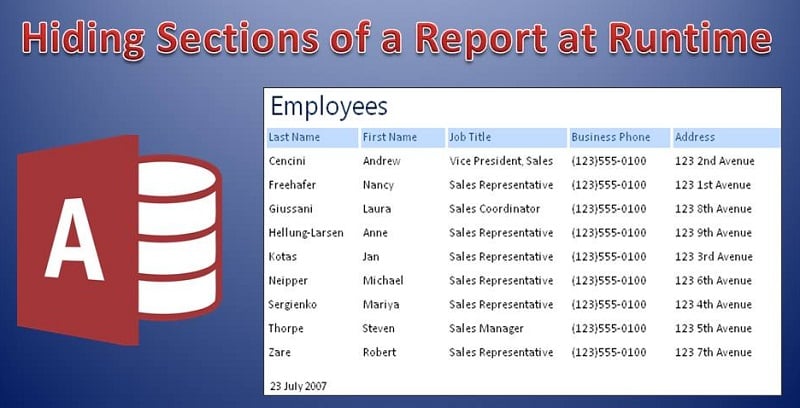
この記事では、VBAコードを使用して、実行時にレポートのセクションを非表示にする方法を学習します。 VBAを恐れる記事から逃げる予定の人は、最小限の使用とVBAの言及が必要になることに注意してください。 また、使用するコードには、VBAの非常に基本的な知識が必要であり、複雑すぎることはありません。
レポートセクションを非表示にする
MS Accessを使用してレポートを作成する場合、レポートの特定のセクションを非表示にする必要が生じることはほとんどありません。レポートの唯一の目的は要約することであり、要約の一部を非表示にすることはほとんど意味がないからです。しかし、レポートに非常に重要なプログラムを含める必要がある場合もあります。これは、レポートを閲覧したいユーザーがアクセスできるようにするためです。ただし、このプログラムはレポートのすべての読者にとって有用または興味深いものではありません。そのため、このような場合はプログラムを非表示にし、指示があった場合にのみ表示するように設定したい場合があります。
実行時にレポートのセクションを非表示にするには、次の手順に従います。
- 最初にアクセスする必要があるのは、サンプルレポートです。 このためには、サンプルデータベースからテーブルをインポートし、サンプルレポートに配置する必要があります。
- サンプルレポートの準備ができたら、印刷プレビューでレポートを開き、非表示にするすべてのフィールドを選択する必要があります。 これらのフィールドを非表示にするには、基本的なVBAコードが必要です。
![[フォーマットイベントプロパティ]を選択します](data:image/svg+xml,%3Csvg%20xmlns='http://www.w3.org/2000/svg'%20viewBox='0%200%20300%20232'%3E%3C/svg%3E "[フォーマットイベントプロパティ]を選択します") 次に、このコードをレポートモジュールにコピーする必要があります。 次に、VBAウィンドウを閉じて、レポートのデザインビューに戻ります。 Alt + F11キーを使用してウィンドウを切り替えることができます。
次に、このコードをレポートモジュールにコピーする必要があります。 次に、VBAウィンドウを閉じて、レポートのデザインビューに戻ります。 Alt + F11キーを使用してウィンドウを切り替えることができます。- レポートの詳細セクションで、プロパティシートを開き、[フォーマットイベントプロパティ]を選択します。
- これでエントリが表示されます。これは、貼り付けたコードがFormatEventプロパティで実行されていることを示しています。
![[フォーマットイベントプロパティ]を選択します](https://www.datanumen.com/blogs/wp-content/uploads/2017/11/select-on-format-event-property-300x232.jpg "[フォーマットイベントプロパティ]を選択します") 次に、このコードをレポートモジュールにコピーする必要があります。 次に、VBAウィンドウを閉じて、レポートのデザインビューに戻ります。 Alt + F11キーを使用してウィンドウを切り替えることができます。
次に、このコードをレポートモジュールにコピーする必要があります。 次に、VBAウィンドウを閉じて、レポートのデザインビューに戻ります。 Alt + F11キーを使用してウィンドウを切り替えることができます。レポートの印刷とプレビューには他にXNUMXつのイベントがあり、それらを選択することもできます。
- レポートを保存してから、印刷プレビューで開きます。
- 次に、非表示にしようとしたフィールドが実際に非表示になっているかどうかを確認する必要があります。ここでは、対象フィールドに関連付けられているレポート行を確認してください。
- これで、フィールドは正常に非表示になります。
MS Accessデータベースで作業している間は、常に注意を払い、不要なデータでシステムを肥大化させないようにする必要があります。 データベースが破損した場合は、すぐに専門のツールの助けを求めてください。 mdbデータベースファイルを修復します。
著者紹介:
ビビアンスティーブンスはのデータ復旧の専門家です DataNumen、Inc。は、以下を含むデータ復旧技術の世界的リーダーです。 破損したmdf と優れた回復ソフトウェア製品。 詳細については、次のWebサイトをご覧ください。 WWW。datanumen.com