
一部のユーザーは、サブフォルダーを含め、受信トレイに未読の電子メールが多すぎる場合にOutlookが警告を表示できることを望んでいます。 Outlookはそのような機能を提供していませんが、それでもVBAコードで実現できます。 この記事では、このコードを紹介します。
忙しいスケジュールのために、受信トレイに未読メールが大量に残ることがあります。 ますます多くの電子メールが蓄積されているので、後でそれらを処理することは非常に退屈で面倒な作業になります。 この場合、未読の電子メールの数が特定の制限を超えた場合にOutlookが通知することを期待できます。 以下では、この機能を実現するための手段を紹介します。
未読メールが多すぎる場合は警告が表示されます
- まず、通常どおりOutlookプログラムを起動してください。
- 次に、Outlookのメインウィンドウで、「Alt + F11」キーボタンを押します。
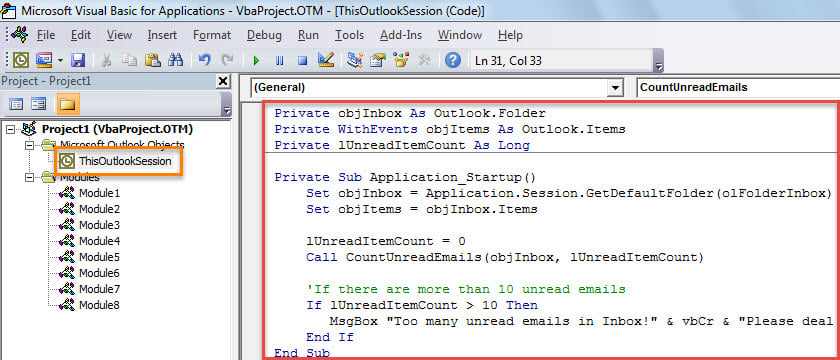
- 次に、「Microsoft Visual Basic for Applications」ウィンドウが表示されます。このウィンドウで、「ThisOutlookSession」プロジェクトを見つけて開く必要があります。
- その後、次のVBAコードをこのプロジェクトにコピーする必要があります。
Private objInbox As Outlook.Folder
Private WithEvents objItems As Outlook.Items
Private lUnreadItemCount As Long

Private Sub Application_Startup()
    Set objInbox = Application.Session.GetDefaultFolder(olFolderInbox)
    Set objItems = objInbox.Items

    lUnreadItemCount = 0
    Call CountUnreadEmails(objInbox, lUnreadItemCount)

    'If there are more than 10 unread emails
    If lUnreadItemCount > 10 Then
       MsgBox "Too many unread emails in Inbox!" & vbCr & "Please deal with them as soon as possible!", vbExclamation + vbOKOnly, "Check Unread Emails"
    End If
End Sub

Private Sub objItems_ItemAdd(ByVal Item As Object)
    Call CountUnreadEmails(objInbox, lUnreadItemCount)

    lUnreadItemCount = 0
    If lUnreadItemCount > 10 Then
       MsgBox "Too many unread emails!" & vbCr & "Please deal with them as soon as possible!", vbExclamation + vbOKOnly, "Check Unread Emails"
    End If
End Sub

Private Sub CountUnreadEmails(ByVal objFolder As Outlook.Folder, ByRef lCount As Long)
    Dim objUnreadItems As Outlook.Items
    Dim objSubfolder As Outlook.Folder

    Set objUnreadItems = objFolder.Items.Restrict("[Unread] = True")
    lCount = objUnreadItems.count + lCount

    'Process all subfolders under Inbox recursively
    If objFolder.Folders.count > 0 Then
       For Each objSubfolder In objFolder.Folders
           Call CountUnreadEmails(objSubfolder, lCount)
       Next
    End If
End Sub
- その後、このコードに署名する必要があります。
- 後で、現在のウィンドウを終了し、Outlookマクロ設定を変更して、デジタル署名されたマクロを有効にします。
- 最後に、Outlookを再起動すると、この新しいマクロが有効になります。
- 今後は、Outlookを起動して新しいメールが受信トレイに届くたびに、Outlookは受信トレイとそのサブフォルダー内の未読メールの数を自動的にチェックします。
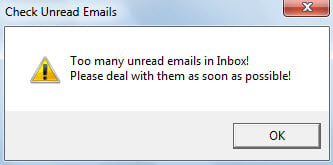
- 数が事前定義された制限を超えると、次のスクリーンショットのようにOutlookが警告を表示します。

突然のクラッシュ後にOutlookデータを取得する
Outlookはエラーを完全に取り除くことはできません。 また、マウントエラーは、プロンプトなしでクラッシュにつながる可能性があります。 深刻なクラッシュは、Outlookデータファイルを一瞬で損傷する可能性があります。 したがって、定期的なデータのバックアップを作成したり、次のような強力な外部リカバリツールを入手したりするなど、十分な予防策を講じる必要があります。 DataNumen Outlook Repair。 それはあなたを助けることができます PSTを修復する 簡単にファイルします。
著者紹介:
Shirley Zhangは、のデータ復旧の専門家です。 DataNumen、Inc。は、以下を含むデータ復旧技術の世界的リーダーです。 mdf修正 と見通し修理ソフトウェア製品。 詳細については、次のWebサイトをご覧ください。 WWW。datanumen.com