
Outlookに複数のアカウントがある場合は、正しい送信アカウントを使用しているかどうかを常に確認する必要があります。 間違ったアカウントの使用を避けるために、送信する前にOutlookにアカウントを要求させてはどうでしょうか。
Outlook 2010以降、ユーザーがナビゲーションペインでOutlookファイルを選択すると、Outlookは送信アカウントを自動的に識別できます。 ただし、間違ったOutlookファイルを選択すると、間違ったアカウントの選択もトリガーされる可能性があります。 したがって、保険から外れて、電子メールを送信する前にOutlookにアカウントを要求させる方がよい場合があります。 次に、Outlook2010を例として取り上げます。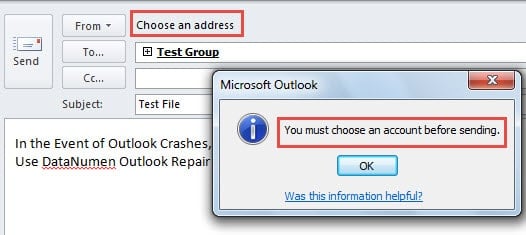
レジストリエディタを介して電子メールを送信する前に、Outlookにアカウントの要求を強制する
- 最初に、すべての問題が終了したらOutlookを終了します。
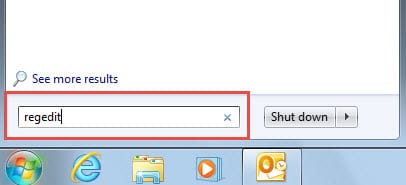
- 次に「スタートメニュー」を開き、検索フィールドに「regedit」と入力します。「Enter」キーを押してレジストリエディターを開きます。

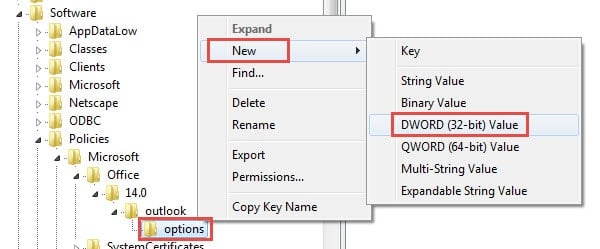
- レジストリエディタで、「HKEY_CURRENT_USER」>「ソフトウェア」>「ポリシー」>「Microsoft」>「office」>「14.0」>「Outlook」>「options」に移動する必要があります。
- 次に、「options」キーを右クリックして、「New」>「DWORDValue」を選択する必要があります。

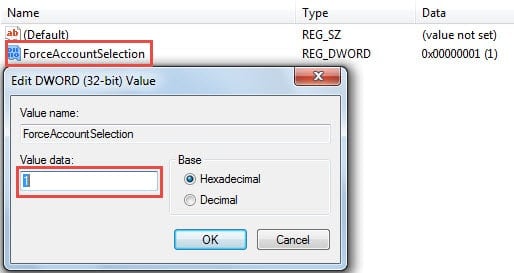
- 右側のペインで、「」という名前を指定する必要があります。アカウントの選択を強制する」を新しく作成した値に変更します。
- 名前を付けたら、値をダブルクリックします。 「OWORD値の編集」の新しいダイアログボックスがすぐに表示されます。 その中で、「値データ」を「1」に設定する必要があります。

- その後、「OK」をクリックして変更を保存し、「ファイル」>「終了」をクリックします。
- 最後に、コンピューターとOutlookを再起動してください。これで試せるはずです。
キーボードショートカットを使用して送信アカウントをすばやく選択する
Outlook 2007および2003バージョンでは、「Alt + A」を使用してアカウント一覧を表示し、目的のアカウントの前の番号に応じて数字キーを押すことができます。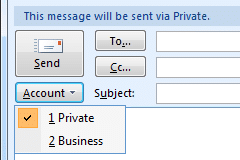
しかし、Outlook 2010以降のバージョンを使用している場合は、「Alt + M」でアカウント一覧を表示できますが、番号は表示されません。そのため、送信先のメールアカウントをすばやく選択するには、「アカウント」コマンドをクイックアクセスツールバー(QAT)に追加できます。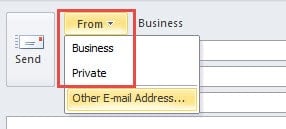
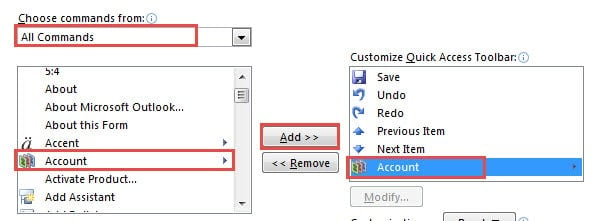
- まず、新規メッセージを開きます。新規メッセージウィンドウで、クイックアクセスツールバー(QAT)の下向き矢印をクリックし、ドロップダウンリストから「その他のコマンド」を選択します。
- 次に、新しいウィンドウで、「コマンドの選択元」を「すべてのコマンド」に設定します。
- 次に、コマンドのリストで「アカウント」を選択します。 そして、「追加」ボタンをクリックします。

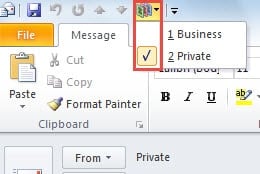
- 現在のウィンドウを閉じます。 QATで「アカウント」コマンドを確認できます。 それを押して、対応する数字キーを押します。

バックアップによるOutlookデータの復元
Outlook の脆弱性のため、定期的にバックアップを作成することを強くお勧めします。Outlook がクラッシュした場合、Outlook を再起動して「ファイル」>「開く」>「Outlook データ ファイルを開く」を選択することで、バックアップを最大限に活用できます。ただし、バックアップがない場合は、次のような外部修復ツールに頼る必要があります。 DataNumen Outlook Repair。 それは絶対にできます Outlookを回復する 苦労せずにデータ。
著者紹介:
Shirley Zhangは、のデータ復旧の専門家です。 DataNumen、Inc。は、以下を含むデータ復旧技術の世界的リーダーです。 SQLの回復 と見通し修理ソフトウェア製品。 詳細については、次のWebサイトをご覧ください。 WWW。datanumen.com