
この記事では、主に、選択した日付範囲の電子メールをエクスポートする方法について説明します。 Excelファイルにエクスポートすると、データ統計に役立ちます。 また、PSTファイルにエクスポートすると、現在使用しているPSTファイルのサイズを減らすことができるため、破損の可能性を減らすことができます。
特定の日付範囲の電子メールをExcelファイルにエクスポートするために、電子メールの内容を表示することはできません。 しかし、インスタント検索だけでそれを達成できます。 対照的に、PSTファイルにエクスポートするには、より多くの操作が必要になります。 次に、具体的な手順をより詳細に学習するために読んでください。
Excelファイルにエクスポート
- まず、Outlookメールのウィンドウで、検索ボックスをクリックします。
- 次に、検索ボックスに「received:2016/8 / 20..2016 / 8/29」と入力します。 必要に応じてデータ範囲を変更できます。
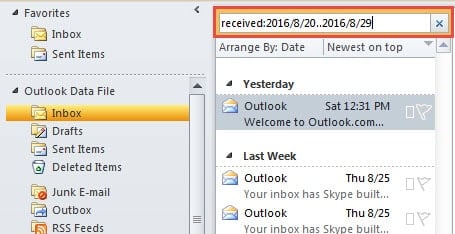
- 日付範囲の電子メールがメールリストに表示されたら、それらをすべて選択します。 XNUMXつのメールをクリックして「Ctrl + A」を押します。 そして、メールを右クリックして「コピー」を選択します。
- 次に、MS Excelを開き、新しいブックを作成します。
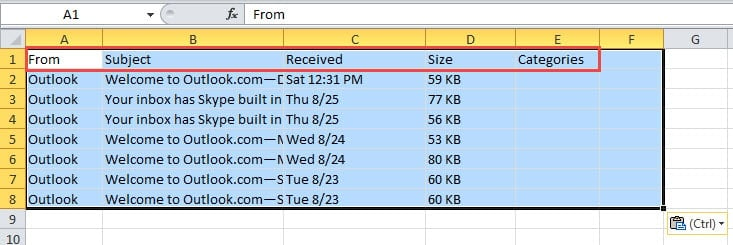
- セルA1をクリックし、「Ctrl + C」を押して、コピーした検索結果を貼り付けます。 間もなく、メールはOutlookの同じ列の下に一覧表示されます。

- 最後にワークブックを保存します。
PSTファイルにエクスポート
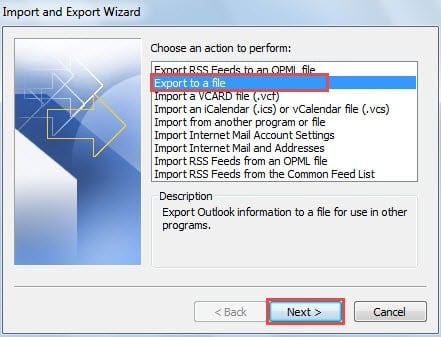
- 最初に、「ファイル」>「開く」>「インポート」に移動します。
- 「インポートおよびエクスポートウィザード」のダイアログボックスで、「ファイルにエクスポート」を選択し、「次へ」をクリックします。

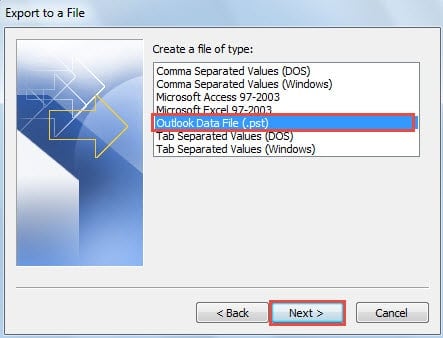
- 次に、「ファイルにエクスポート」画面で「Outlookデータファイル」を選択し、「次へ」をクリックします。

- 「Outlookデータファイルのエクスポート」画面で、「受信トレイ」フォルダを選択し、「フィルタ」ボタンをクリックします。
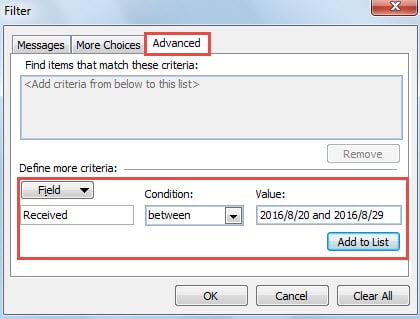
- 次に、「フィルター」の新しいポップアップダイアログボックスで、「詳細」タブに切り替えます。
- 「フィールド」を「受信済み」に設定する必要があります。 「フィールド」>「すべてのメールフィールド」>「受信済み」をクリックします。
- 「条件」で「間」を選択します。
- また、「値」には「2016/8/20」と「2016/8/29」を同様に入力する必要があります。
- 最後に、「リストに追加」をクリックし、「OK」ボタンを押します。

- 「Outlookデータファイルのエクスポート」ウィンドウに戻ります。 「次へ」ボタンをクリックします。
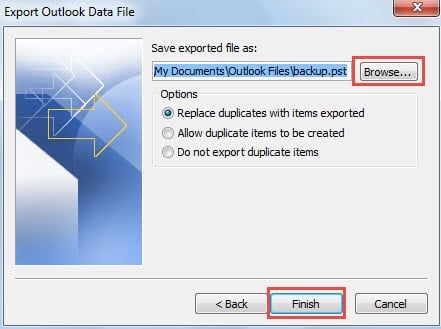
- 「参照」ボタンをクリックして、エクスポートされたPSTファイルを保存する場所を指定して名前を付けます。

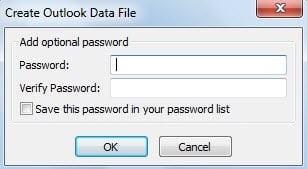
- 最終的に「完了」ボタンをクリックすると、小さなダイアログボックスが表示されます。 新しいOutlookファイルのパスワードを作成する必要があります。 必要に応じて決めることができます。

以降、特定のデータ範囲の電子メールを別のPSTファイルにエクスポートしました。 設定した宛先フォルダにあります。 元のPSTファイルでエクスポートされた電子メールを削除すると、そのサイズが小さくなり、PSTが破損する可能性が低くなります。
Outlookがクラッシュした場合の対処方法
複数の機能を誇っていますが、Outlookもエラーが発生しやすくなっています。 その上、それは前兆なしでクラッシュするかもしれません。 では、クラッシュした場合はどうすればよいでしょうか。 まず、バックアップを確認します。 次に、ScanPSTを使用して PSTを修復する ファイル。 最後に、失敗した場合は、次のようなサードパーティのソフトウェアを適用します DataNumen Outlook Repair.
著者紹介:
Shirley Zhangは、のデータ復旧の専門家です。 DataNumen、Inc。は、以下を含むデータ復旧技術の世界的リーダーです。 SQLの回復 と見通し修理ソフトウェア製品。 詳細については、次のWebサイトをご覧ください。 WWW。datanumen.com