
場合によっては、埋め込まれた画像を含めずに、単に電子メールのテキストを印刷したいことがあります。 印刷する前に画像を削除するのではなく、この記事で紹介した方法を適用できます。 印刷時に画像を自動的に除外できます。
ご存知のとおり、画像の印刷はインクを浪費します。 そのため、メールを印刷するときに、挿入した画像が役に立たないと思うことがあります。 したがって、電子メールを印刷するときに画像を除外することをお勧めします。 この場合、次の方法を利用して簡単に実現できます。
電子メールを印刷するときに埋め込み画像を除外する
- まず、Outlookアプリケーションを起動します。
- 次に、記事に従ってOutlook VBAエディターにアクセスします–「OutlookでVBAコードを実行する方法"。
- その後、「MS Word オブジェクト ライブラリ」を有効にする必要があります。これについては、「VBAでオブジェクトライブラリ参照を追加する方法"。
- その後、次のVBAコードを未使用のモジュールに配置します。
Sub ExcludeEmebeddedImagesWhenPrintingEmail()
    Dim objMail As Outlook.MailItem
    Dim strMailDocument As String
    Dim objWordApp As Word.Application
    Dim objMailDocument As Word.Document
    Dim objInlineShape As Word.InlineShape

    'Get the source email
    Select Case Application.ActiveWindow.Class
           Case olInspector
                Set objMail = ActiveInspector.CurrentItem
           Case olExplorer
                Set objMail = ActiveExplorer.Selection.Item(1)
    End Select

    'Save the email as a Word document
    strMailDocument = Environ("Temp") & "\" & objMail.Subject & ".doc"
    objMail.SaveAs strMailDocument, olDoc

    'Remove the embedded images from the document
    Set objWordApp = CreateObject("Word.Application")
    Set objMailDocument = objWordApp.Documents.Open(strMailDocument)
    objWordApp.Visible = True
    For Each objInlineShape In objMailDocument.InlineShapes
        objInlineShape.Delete
    Next

    'Print out the document
    objMailDocument.PrintOut

    objMailDocument.Close
    objWordApp.Quit
    Kill strMailDocument
End Sub
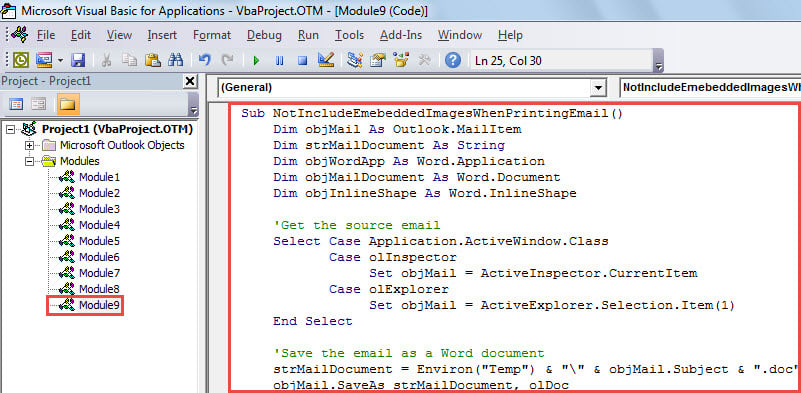
- 後で、現在の「Microsoft Visual BasicforApplications」ウィンドウを閉じます。
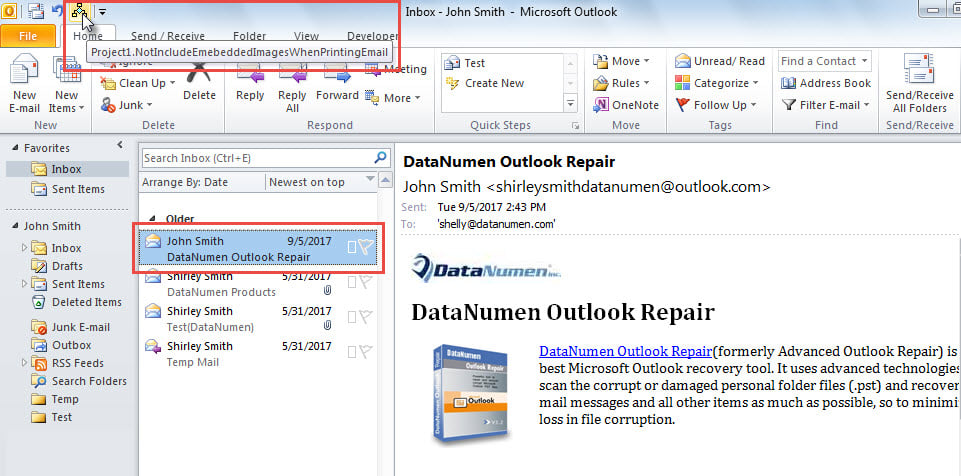
- その後、新しいマクロをクイックアクセスツールバーに追加します。
- 最終的には、このマクロを今すぐ試すことができます。
- まず、送信元のメールを選択または開いてください。
- 次に、クイックアクセスツールバーのマクロボタンをクリックします。

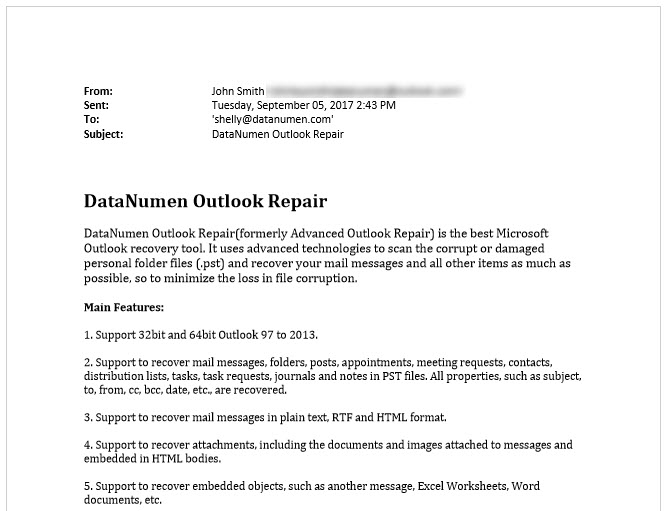
- すぐに、電子メールは埋め込み画像なしで印刷されます。これは次のスクリーンショットのようになります。

Outlookデータを効果的に保護する
今日、データは、ハードウェアの不具合、ソフトウェアの障害、ウイルス感染などの潜在的なリスクが多すぎるという点で、常に安全ではありません。 同じことがOutlookデータにも当てはまります。 したがって、Outlookデータを保護するための努力をする必要があります。 たとえば、定期的なPSTバックアップを作成する必要があります。 さらに、使用方法を学ぶ必要があります スキャンプスト Outlookファイルを修復します。 大事なことを言い忘れましたが、強力な外部修復ツールを準備することも必要です。 DataNumen Outlook Repair.
著者紹介:
Shirley Zhangは、のデータ復旧の専門家です。 DataNumen、Inc。は、以下を含むデータ復旧技術の世界的リーダーです。 mdfを回復する と見通し修理ソフトウェア製品。 詳細については、次のWebサイトをご覧ください。 WWW。datanumen.com