
「Shift + Delete」キーボタンを使用してOutlookアイテムを完全に削除しようとすると、警告メッセージが表示され、音が聞こえます。 メッセージを完全に無効にしたい場合、または単に耳障りな音を無効にしたい場合は、この記事の方法を使用できます。
「削除済みアイテム」メールフォルダを渡さずに、一部のアイテムを完全に削除したい場合があります。 ソースアイテムを選択して、「Shift + Delete」キーボタンを直接押すことができます。 ただし、この時点では、通常、Outlookの警告メッセージが表示され、耳障りな警告音も聞こえます。 一部のユーザーは、これらのアイテムを完全に削除することをすでに確認しているため、アラートが役に立たないと考える場合があります。 これにより、警告メッセージを完全に無効にするか、単に警告音をオフにすることを望んでいます。 この問題に対応して、警告メッセージと音声を無効にするそれぞれの手順を次に示します。
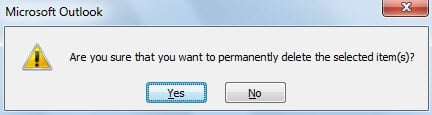
警告メッセージを無効にする Outlookアイテムを完全に削除する場合
- まず、Outlookを起動し、「ファイル」メニューを開いてください。
- 次に、「オプション」を選択して「Outlookオプション」ウィンドウにアクセスする必要があります。
- 次のウィンドウで、「詳細」タブに切り替える必要があります。
- 次に、「その他」のラベルが見つかるまでスクロールバーを下に引きます。
- その後、「アイテムを完全に削除する前に確認のための警告メッセージ」オプションを無効にします。

- 最終的に「OK」ボタンをクリックして、オプションの変更を保存します。
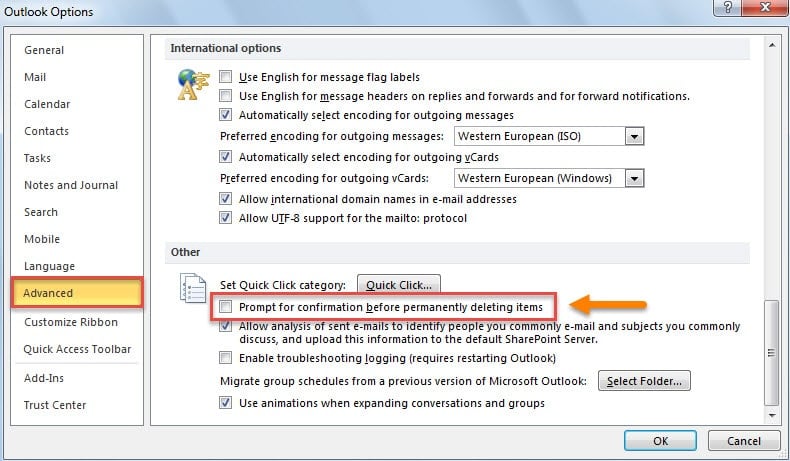
警告メッセージを保持したいが、耳障りな音が聞こえたくない場合は、次の方法を使用して警告音のみを無効にすることができます
Outlookアイテムを完全に削除するときに警告音を無効にする
- まず、Outlookウィンドウを正しく終了し、「スタートメニュー」を開いてください。
- 次に、「スタートメニュー」から「コントロールパネル」を選択します。
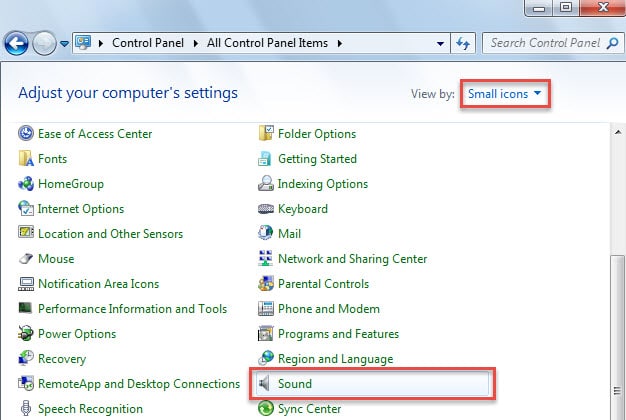
- 次に、ポップアップの「コントロールパネル」ウィンドウで、最初に「表示方法」をデフォルトの「カテゴリ」から「小さいアイコン」に変更します。
- その後、「サウンド」アプレットを見つけてクリックできます。

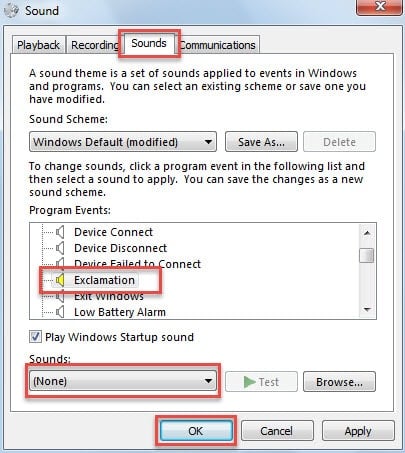
- その後、「サウンド」ダイアログボックスで、次の手順を実行する必要があります。
- まず、「サウンド」タブに切り替えます。
- 次に、[プログラムイベント]ボックスで、[感嘆符]項目が見つかるまで下にスクロールする必要があります。
- ピッチングした後、次の「サウンド」ボックスに目を向けることができます。 クリックして。 次に、ドロップダウンリストから「(なし)」を選択する必要があります。
- 最後に「OK」をクリックして変更を保存し、ダイアログボックスを閉じます。

- 最後に、コントロールパネルを閉じることができます。
これ以降、Outlookアイテムを完全に削除するたびに、警告メッセージがポップアップ表示されても、耳障りな音は聞こえなくなります。 それでも、この変更は「感嘆」サウンドを使用している他のプログラムにも影響します。
削除されたOutlookアイテムを回復する
多くのユーザーが誤ってアイテムを削除したに違いないことは否定できません。 一般に、それらを回復するためのいくつかの便利な方法があります。 OutlookでExchangeアカウントを使用している場合は、直接「サーバーから削除されたアイテムを回復する」機能があります。 ただし、POP3アカウントを使用している場合は、サーバーにアクセスして、削除されたアイテムがサーバーにデフォルトでコピーを保持するように構成されているOutlookにまだ存在するかどうかを確認できます。 さらに、あなたは恒星に再発することができます OutlookPST電子メール回復ツール、のような DataNumen Outlook Repair.
著者紹介:
Shirley Zhangは、のデータ復旧の専門家です。 DataNumen、Inc。は、以下を含むデータ復旧技術の世界的リーダーです。 破損した修理 SQL Server データ と見通し修理ソフトウェア製品。 詳細については、次のWebサイトをご覧ください。 WWW。datanumen.com