
Excel関数は、作業に大いに役立ちます。 この記事では、組み込みのROUND関数とVBAROUND関数の違いについて説明します。
あなたは確かにあなたのExcelでROUND関数を使用しているでしょう。 VBAを使用して一部のタスクを完了する場合は、コードでROUND関数を使用した可能性もあります。 ただし、ワークシートとVBAコードに組み込まれているROUND関数の動作は異なります。 以下に、それらがどのように異なるかを示します。
組み込みのROUND関数
このワークシートでは、さまざまな営業担当者の販売量を確認できます。 数値はワークシートのXNUMX進数です。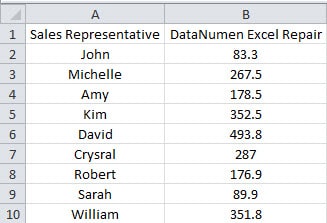
より便利に計算するには、これらの数値を丸める必要があります。 そして確かにあなたはExcelでROUND関数を使うことができます。
- 数値を入力する必要があるワークシートの空白のセルをクリックします。 ここでは、セルC2をクリックします。
- 次に、数式をセルに入力します。
= ROUND(B2,0)
ここでは、数値を整数に丸めます。
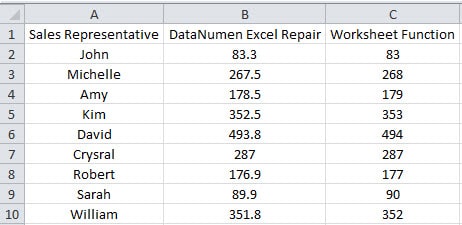
- その後、セルC2の塗りつぶしハンドルをダブルクリックして、列全体にこの数式を入力します。 結果を下の画像に示します。
VBAROUND関数
VBAを使用すると、時間とエネルギーを大幅に節約できる場合があります。 ここでは、VBAを使用して数値を丸めることができます。
- キーボードのショートカットキー「Alt + F11」を押して、VisualBasicエディターを開きます。
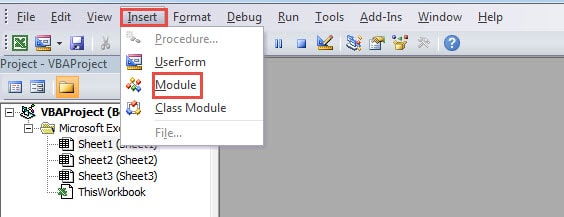
- 次に、新しいモジュールをエディターに挿入します。

- 次に、VBAマクロを使用します。 ここでは、この例を使用します。
Sub VBARoundFunction()
  Dim nRowIndex As Integer

  '  Round the numbers in the target range
  For nRowIndex = 2 To Application.WorksheetFunction.CountA(Range("B:B"))
    Range("D" & nRowIndex) = Round(Range("B" & nRowIndex))
  Next nRowIndex
End Sub
- その後、このマクロを実行します。 マクロによると、結果は列Dに生成されます。
結果がはっきりとわかる場合は、いくつかの違いがあります。 次のパートで違いを分析します。
異なる結果
下の画像は、組み込みのROUND関数とVBAROUND関数の違いを示しています。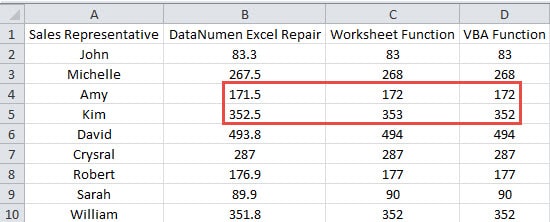
セルB5の数値の場合、組み込み関数の結果は「353」であり、VBA関数の結果は「352」です。 VBAでは、ROUND関数は、破棄された数値の最初の数値が5の場合、常に結果を偶数として保持します。他の数値については、組み込み関数と同じように機能します。 したがって、セルB4の結果は172であり、セルB5の結果は352です。これらは両方とも偶数です。
これで、XNUMXつの異なるROUND関数の理由と結果がわかりました。 次回VBAマクロを使用する必要があるときは、特別な注意を払う必要があります。 エラーを回避するために、VBAコードに組み込まれている関数を使用できます。
Excelアプリケーションも破損します
仕事でExcelを頻繁に使用している場合は、Excelがどれほど強力であるかを知っている必要があります。
ただし、Excelのアプリケーションは、さまざまな理由で破損します。 現時点では、私たちの優れたツールを使用して 破損したxlsxファイルを修復します。 すべてのエラーは、このツールで簡単に解決できます。
著者紹介:
Anna Maは、のデータ復旧の専門家です。 DataNumen、Inc。は、以下を含むデータ復旧技術の世界的リーダーです。 Wordドキュメントドキュメントの問題を修復する と見通し修理ソフトウェア製品。 詳細については、次のWebサイトをご覧ください。 WWW。datanumen.com