
以下の記事では、Wordで両面銘板を作成する方法を紹介します。
銘板は、特定の人の基本情報を表示できるため、最近のオフィス環境では非常に必要とされています。 さらに、両面銘板は、銘板の両側の人々が情報を簡単に見るのに役立ちます。
それでは、MS Wordを使用して両面銘板を作成する方法を知っていますか? リラックス! すぐに解決策をお見せします。
両面銘板を作成する
全体の操作には、XNUMXつの主要な部分が必要です。 最初にページレイアウトを設定し、次にテーブルを挿入し、最後にWordArtを挿入する必要があります。 以下は、各部分の詳細な手順です。
パート1:ページレイアウトを設定する手順
- まず最初に、Wordを開いて新しい空白の文書を作成してください。
- 「メニューバー」の「ページレイアウト」をクリックします。
- 次に、「ページ設定」グループの「マージン」をクリックします。
- 次に、リストメニューで「カスタムマージン」を選択します。
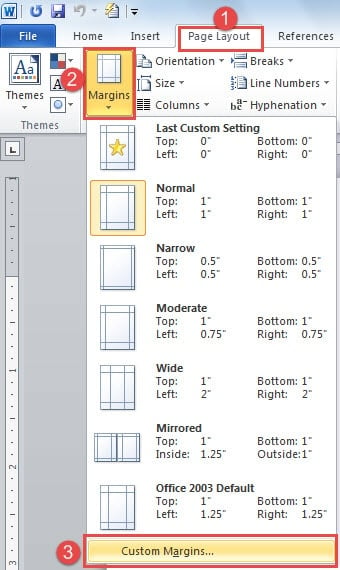
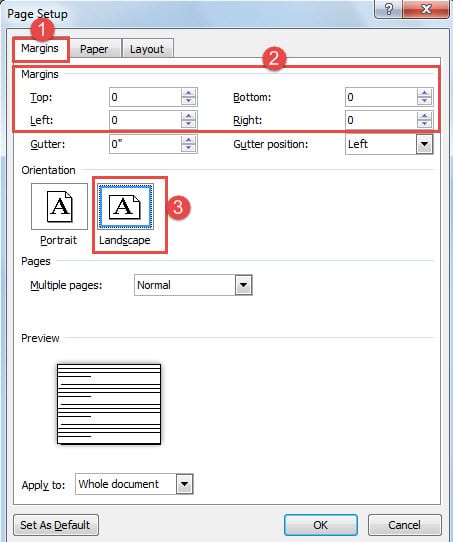
- これで、「ページ設定」ダイアログボックスがポップアップ表示されます。
- 最初に「マージン」オプションをクリックします。
- 印刷後に用紙をトリミングする必要がないように、すべての余白に「0」を設定します。
- 次に、「横向き」の向きを選択します。

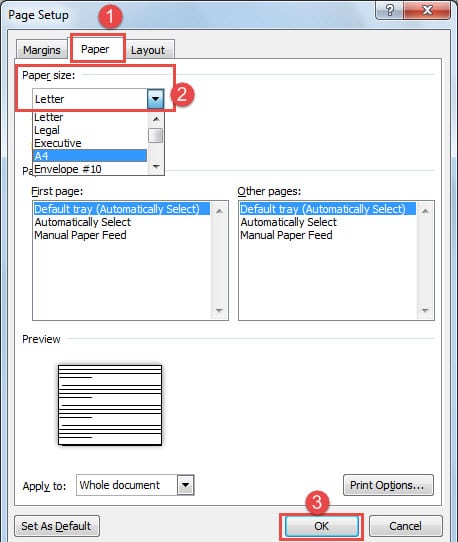
- 次に、「紙」オプションをクリックします。
- 用紙サイズを選択してください。 ここでは、たとえば「A4」を選択します。
- [OK]をクリックします。

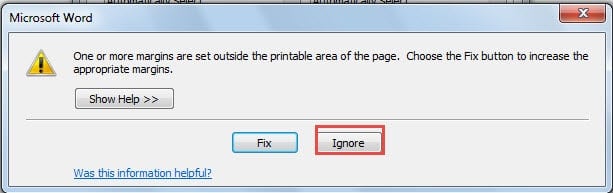
- これで警告メッセージが表示される可能性があります。「無視」をクリックするだけです。

パート2:テーブルを挿入する手順
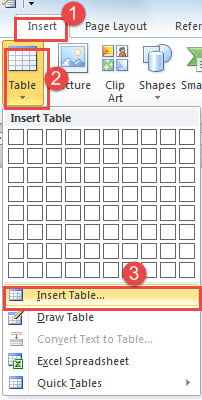
- 「メニューバー」の「挿入」をクリックします。
- 次に、「テーブル」をクリックします。
- 次に、リストメニューから「テーブルの挿入」を選択します。

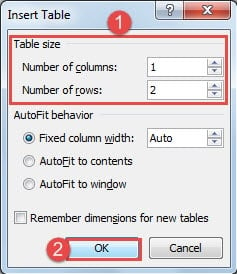
- 「テーブルの挿入」ダイアログボックスで、「列数」に「1」を設定します。
- 「行数」は「2」に設定してください。
- [OK]をクリックします。

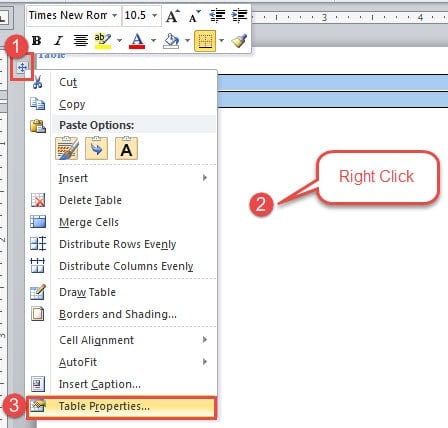
- 次に、テーブルの左隅にある十字記号をクリックして、テーブルを選択します。
- 次に、右クリックします。
- 「テーブルのプロパティ」を選択します。

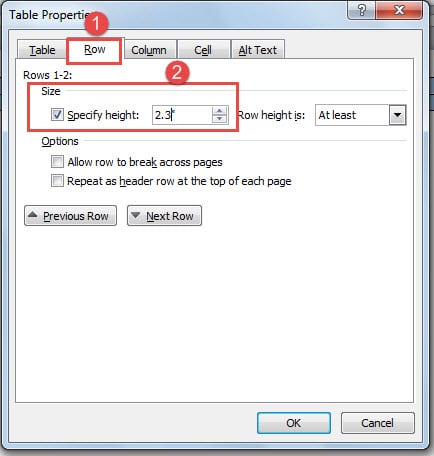
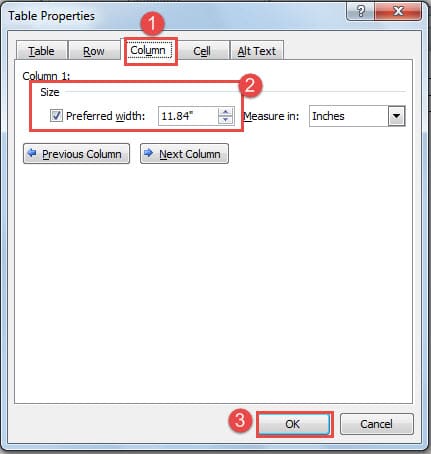
- 「テーブルのプロパティ」ダイアログボックスで、最初に「行」をクリックします。
- 「高さを指定」ボックスをチェックします。
- 次に、テキストボックスにネームプレートホルダーの高さと同じ大きさの数字を入力します。

- 次に、「列」をクリックします。
- 「優先幅」ボックスをチェックします。
- 銘板ホルダーの幅と同じ大きさの数字を入力してください。
- 「OK」をクリックして変更を保存します。

たとえば、次のようなテーブルを取得できます。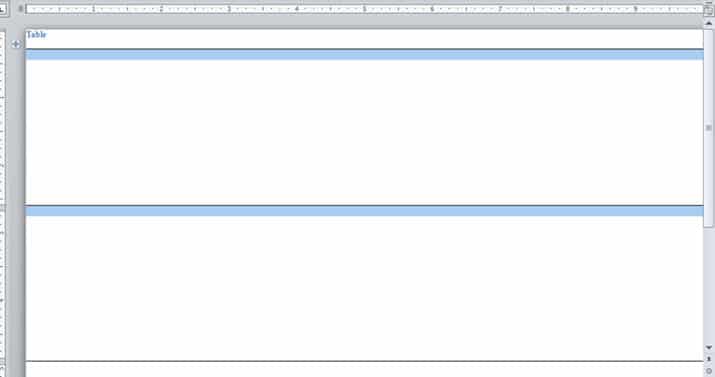
パート3:ワードアートを挿入する手順
- 最初の行にカーソルを置きます。
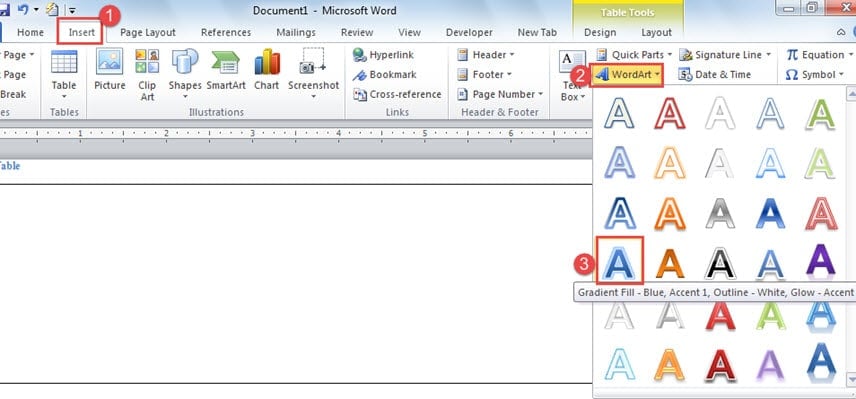
- 「挿入」をクリックします。
- 次に、「WordArt」をクリックします。
- スタイルを選択してください。

- そして、あなたのテキストを入力してください。
- 2行目で、手順5から手順XNUMXを繰り返します。

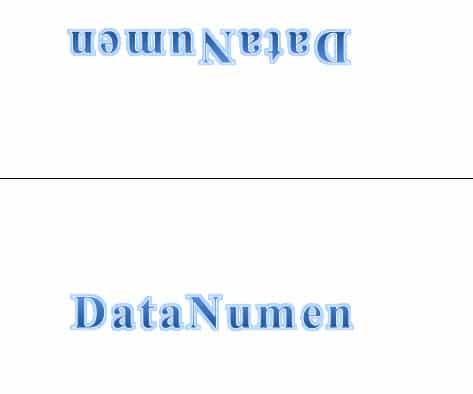
- 両方のワードアートの位置を調整します。
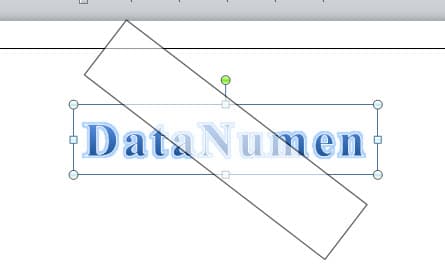
- 最初のワードアートをクリックします。
- 緑のハンドルにカーソルを置きます。
- 次に、WordArtを時計回りに180度回転して次の位置にします。


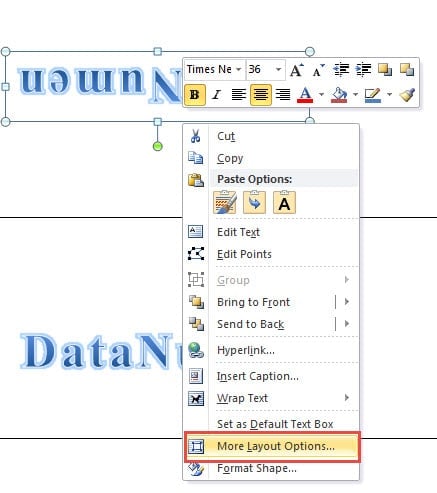
- 最初のワードアートを右クリックします。
- 「その他のレイアウトオプション」を選択します。

- 次に、「テキストの折り返し」をクリックします。
- 「折り返しスタイル」で「テキストの前」を選択します。
- [OK]をクリックします。
- 11番目のワードアートに対して手順14からXNUMXを繰り返します。
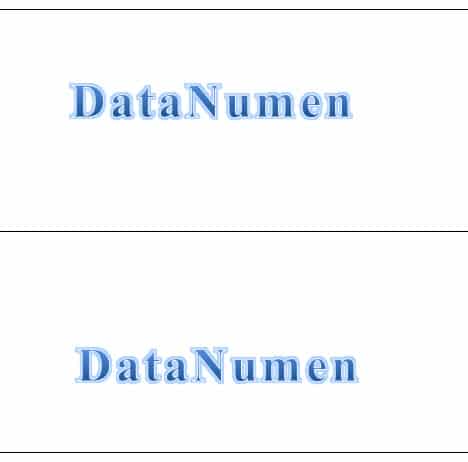
上記のXNUMXつの操作を終えることで、絶対に両面銘板を手に入れることができます。
Wordファイルが破損した場合の対処方法
ご存知のように、Wordは突然動作を停止する可能性があり、ファイルの損傷やデータの損失につながる可能性があります。 次に、強力なサードパーティツールの助けが必要になります ワードを回復する
著者紹介:
Vera Chenは、のデータ復旧の専門家です。 DataNumen、Inc。は、以下を含むデータ復旧技術の世界的リーダーです。 回復に優れている (NAIST) と pdf ソフトウェア製品を修理します。 詳細については、次のWebサイトをご覧ください。 WWW。datanumen.com