
顧客満足度を次のレベルに引き上げます。 Excelワークブックに価格とともに製品情報を追加し、ビジネス用のショッピングカートを作成します。 あなたがしなければならないのはあなたの顧客とこのワークブックを共有し、彼らに請求のクイックプレビューで彼らの希望する製品を選択させることです
ダウンロード
ソフトウェアをできるだけ早く使い始めたい場合は、以下の方法があります。
それ以外の場合、DIYをしたい場合は、以下の内容を読むことができます。
GUIを準備しましょう
2 つのシートが必要です。Sheet1 を「Cart」、Sheet2 を「Inventory」に名前変更してください。名前が示すように、「Cart」シートは、顧客が商品を選択してカートに追加できるフォームとして機能します。必要なヘッダーを追加して、カート テンプレートを準備します。デモ目的で、S.No、商品名、商品名、数量、単価、合計金額を追加しました。また、カート内の商品の合計数と商品の合計金額を表示するフィールドをさらに 2 つ作成します。よりプロフェッショナルにするために、このシートに会社のロゴとソーシャル ファビコンを追加できます。図形を挿入し、「カートをクリア」ボタンという名前を付けます。これは、ユーザーがカートの内容を空にするために使用されます。 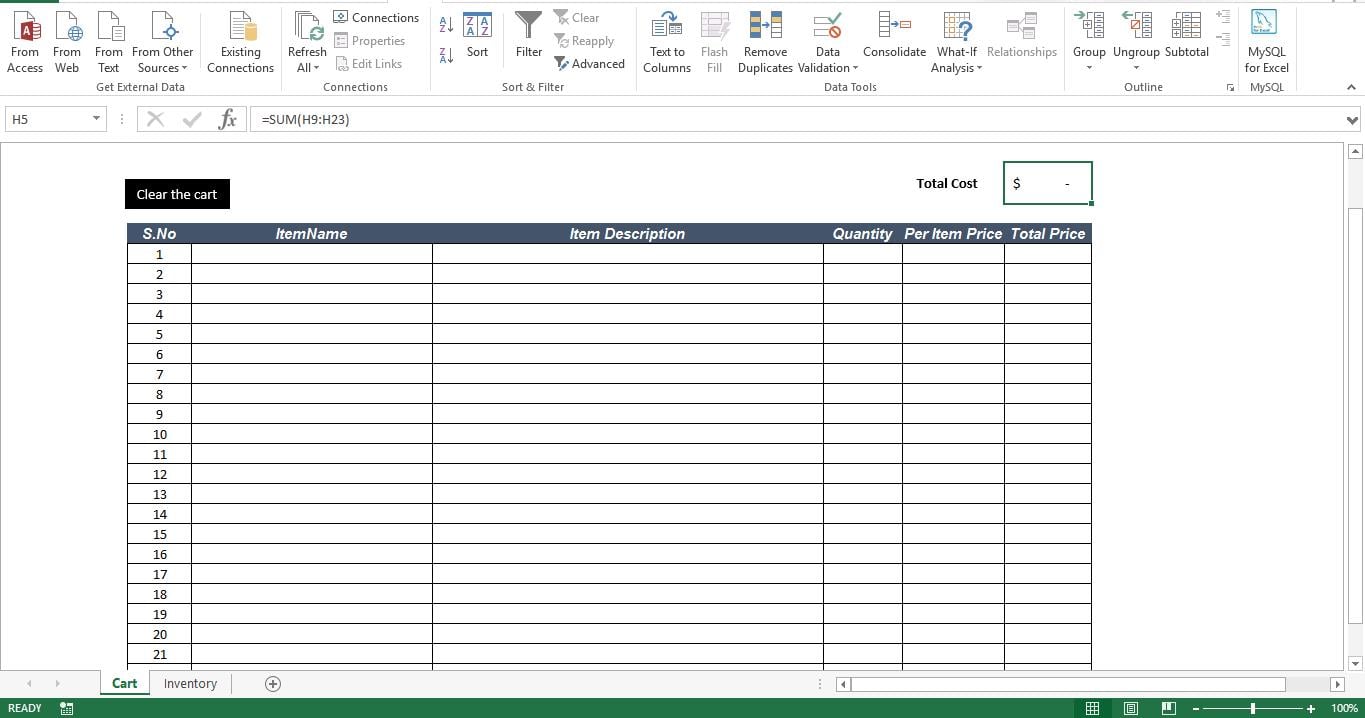
データベースを準備しましょう
シート「在庫」に、すべての製品の名前、説明、およびアイテムごとの価格を追加します。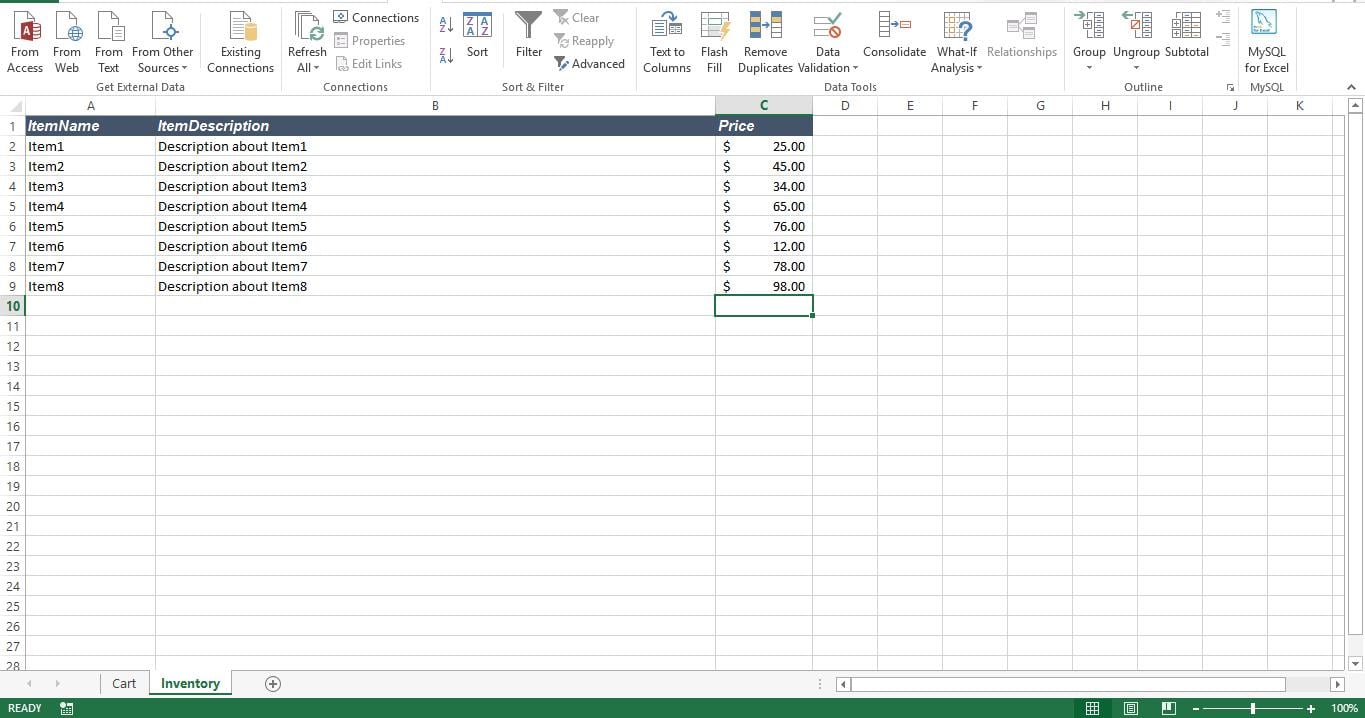
機能させましょう
次に、数式とデータ検証を使用して、このワークブックをショッピングカートに変換します。 最初のステップは、シート「カート」のフィールドItemNameのデータ検証を作成することです。 「ItemName」フィールドを選択します。 「データ」タブを選択し、「データツール」グループ内の「データ検証」を選択します。 [設定]タブで、[許可]ボックスの[リスト]オプションを選択して、フォームをポップアウトできるようにします。 [ソース]ボックスに、ドロップダウンの値を保持する範囲のアドレスを追加します。 このツールの場合、データはシート「インベントリ」にあります。 したがって、アドレスは「=在庫!$ A $ 2:$ A $ 9「。 フィールドItemNameの下のすべてのセルを選択していない場合、データ検証とドロップダウンは選択したセルにのみ適用されます。
次に、[アイテムの説明]フィールドの下の最初のセルに次の数式を追加します。
=IF(D9<>"",VLOOKUP(D9,Inventory!A2:B9,2,FALSE),"")
[アイテムごとの価格]フィールドの下の最初のセルに次の数式を追加します
=IF(D9<>"",VLOOKUP(D9,Inventory!A2:C9,3,FALSE),"")
[合計価格]フィールドの下の最初のセルに次の数式を追加します
=IF(AND(F9<>"",G9<>""),F9*G9,"")
カート内のアイテムの総数を表示するには、次の式を使用します
=SUM(F9:F23)
最後に、カート内のすべての商品の合計金額を表示するには、次の数式を使用します。
=SUM(H9:H23)
スクリプトを新しいモジュールに追加し、シート「カート」に作成したボタンにマクロを添付します
システムを教えてください。
「ItemName」フィールドにデータ検証があるため、顧客はドロップダウンからアイテムを選択できるようになりました。 Vlookupを使用してアイテムを選択するとすぐに、ワークブックはシートの「在庫」から対応するアイテムの説明とアイテムごとの価格を識別します。 この情報はシート「カート」に表示されます。 「数量」フィールドが更新されると、合計価格に正しい値が入力されます。 「N / A」または「0」を示すフィールドを回避するために、IFステートメントを追加しました。
破損したExcelファイルを回復する
上記のショッピングカートを含むExcelファイルが破損する場合があります。 このような場合、通常はサードパーティの使用を検討できます Excelの回復 破損したファイルを回復し、データを回収するためのツール。
著者紹介:
Nick Vipondは、のデータ復旧の専門家です。 DataNumen、Inc。は、以下を含むデータ復旧技術の世界的リーダーです。 単語の回復 と見通し回復ソフトウェア製品。 詳細については、次のWebサイトをご覧ください。 WWW。datanumen.com