
Excelワークシートでは、数式の使用やその他の側面でエラー値を満たしています。 また、この記事では、Excelワークシートのすべてのエラー値をすばやくクリアする方法について説明します。
Excelは、データと情報を計算および分析するために特別に設計されています。 ただし、セルにエラーがある場合があります。 数式に間違った要素があるなど、理由はさまざまです。 したがって、シートのエラー値をクリアする必要があります。 ただし、エラーセルが多数ある場合があり、それらを選択してXNUMXつずつクリアするのは面倒なプロセスです。 したがって、すべてのエラー値をすばやくクリアすることは、作業に必要です。
この画像では、隣接していないセルにいくつかのエラーがあることがわかります。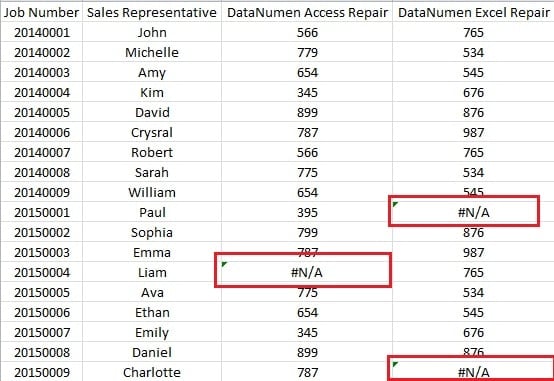
それらをXNUMXつずつクリアする場合は、それらをすべて選択してから削除する必要があります。 したがって、次の部分が適している場合があります。
すべてのエラー値をすばやくクリアする
以下は、すべてのエラー値をすばやくクリアするために実行できる手順です。
- リボンの[検索と選択]ボタンをクリックします。
- ドロップダウンメニューで、[特別に移動]オプションを選択します。
![[特別に移動]をクリックします](data:image/svg+xml,%3Csvg%20xmlns='http://www.w3.org/2000/svg'%20viewBox='0%200%20243%20349'%3E%3C/svg%3E "[特別に移動]をクリックします")
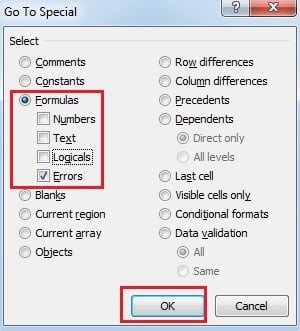
- 次に、「GoToSpecial」のウィンドウが表示されます。 このウィンドウで、「式」オプションを選択します。
- また、「式」では、すべてのオプションがデフォルトでチェックされています。 ただし、ここでは、他のオプションのチェックを外して、「エラー」をチェックする必要があります。

- そして今、あなたは「OK」ボタンをクリックすることができます。
![[特別に移動]をクリックします](https://www.datanumen.com/blogs/wp-content/uploads/2016/09/click-go-to-special.jpg "[特別に移動]をクリックします")
前のすべての手順を実行すると、ワークシートでエラーのあるすべてのセルが選択されていることがわかります。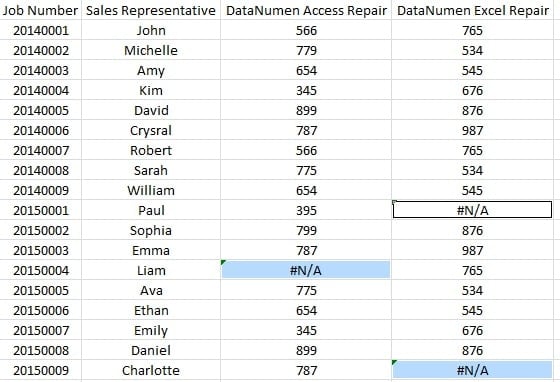
- これが最後のステップです。 これで、キーボードの「削除」ボタンを押して、ワークシートのすべてのエラー値をクリアできます。
したがって、Excelでこの機能を使用すると、時間を大幅に節約できることがわかります。
Excelが疑わしい状況にある考えられる原因
Excel ファイルに損傷を与える原因は、ウイルス、マルウェア、停電、悪意のあるハッカー、人為的ミスなど、多岐にわたります。これらのエラーのほとんどは避けられないものです。したがって、データ災害に見舞われたとしても、それは実際にはごく普通のことです。しかし、その結果は悲惨なものになる可能性があります。さらに、サードパーティ製のツールが解決策を提供できます。その完璧なアルゴリズムにより、 Excelを修復する ファイルを簡単に削除し、破損したファイル内のほぼすべてのデータと情報を復元します。
著者紹介:
Anna Maは、のデータ復旧の専門家です。 DataNumen、Inc。は、以下を含むデータ復旧技術の世界的リーダーです。 単語の回復 と見通し修理ソフトウェア製品。 詳細については、次のWebサイトをご覧ください。 WWW。datanumen.com