
Outlookは、すべての連絡先メールをデフォルトの表示名形式、つまり「フルネーム(メールアドレス)」で表示します。 気に入らない場合は、新しい連絡先を作成するたびに手動で変更する必要があります。 この記事では、OutlookVBAを使用してそれらをバッチで変更する簡単な方法を説明します。
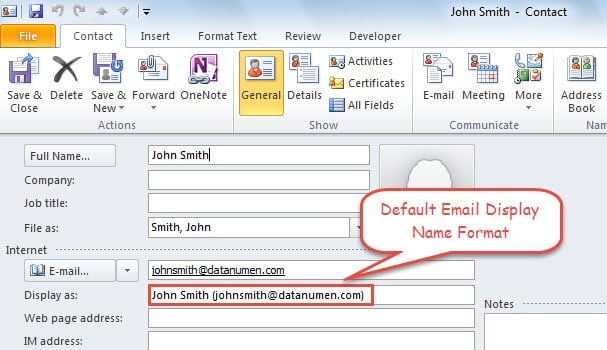
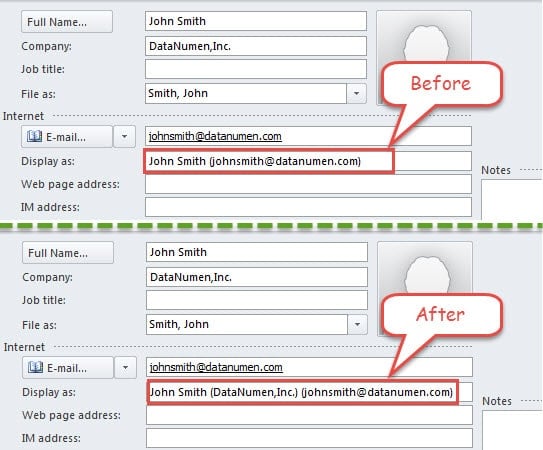
新しいOutlook連絡先を作成するとき、フルネームと電子メールアドレスを入力し、[名前を付けて表示]ボックスをクリックすると、次のスクリーンショットに示すように、デフォルトの表示名が自動的に入力されます。
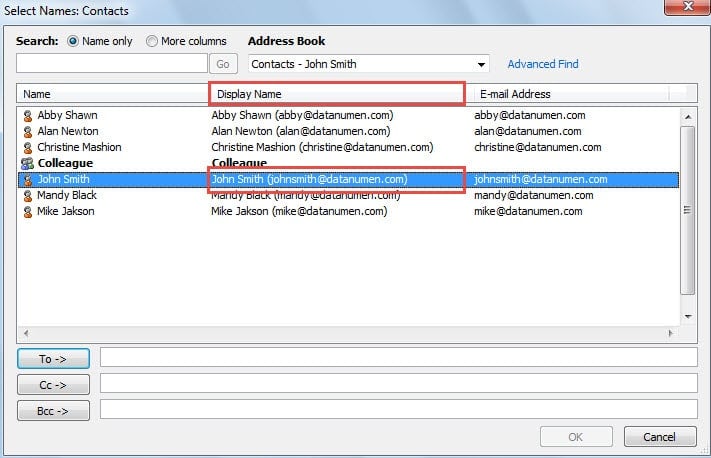
このメール表示名は、連絡先を選択する必要があるときに有効になります。 下の画像のように、2nd 「表示名」の列は、「名前を付けて表示」フィールドの情報に対応しています。
メールの表示名の形式を変更したい場合は、手動で変更する必要があります。 しかし、VBAの助けを借りて、すべての連絡先の電子メール表示名の形式を希望の形式にバッチで変更できます。
すべての連絡先のメール表示名の形式をバッチで変更する
- まず、Outlookを起動し、「Alt + F11」キーボタンを押して、「VisualBasic」ウィンドウにアクセスします。
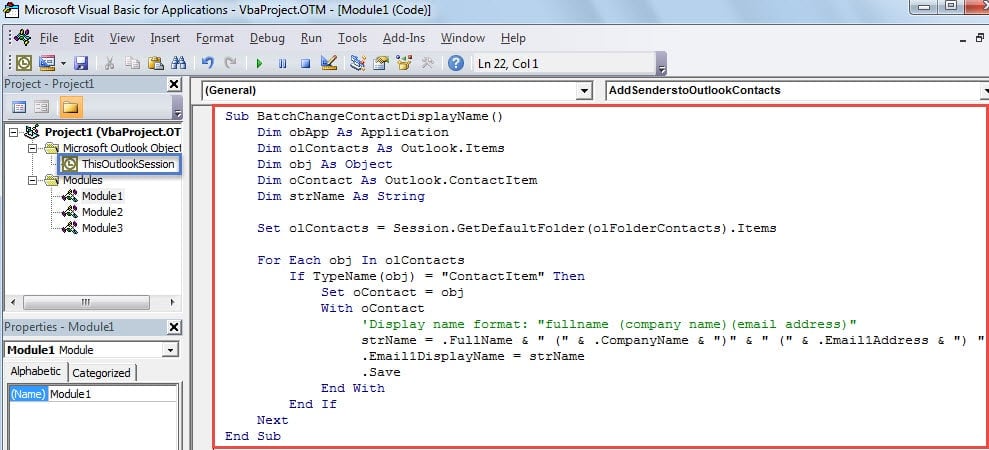
- 次に、新しいモジュールを開き、次のVBAコードをそのモジュールにコピーします。
Sub BatchChangeContactDisplayName()
    Dim obApp As Application
    Dim olContacts As Outlook.Items
    Dim obj As Object
    Dim oContact As Outlook.ContactItem
    Dim strName As String

    Set olContacts = Session.GetDefaultFolder(olFolderContacts).Items

    For Each obj In olContacts
        If TypeName(obj) = "ContactItem" Then
           Set oContact = obj
           With oContact
                'Display name format: "fullname (company name)(email address)"
                 strName = .FullName & " (" & .CompanyName & ")" & " (" & .Email1Address & ") "
                .Email1DisplayName = strName
                .Save
           End With
        End If
    Next
End Sub
追加のヒント:
- 「氏名」「会社名」「メールアドレス」の順番はお好みで変更できます。
- 「。フルネーム」は「名姓」の形式を指します。 「姓名」で表示したい場合は、「.姓と名代わりに。
- その後、VBAコードを貼り付けた後、新しいマクロをクイックアクセスツールバーに追加する必要があります。 以下の手順に従ってください。
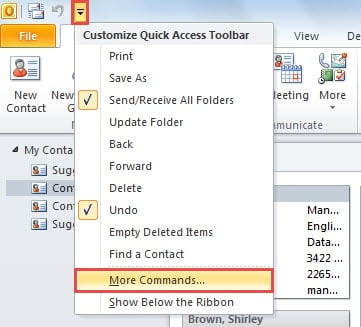
- まず、Outlookのメインウィンドウに戻り、クイックアクセスツールバーの下矢印を押します。
- ドロップダウンリストから、「その他のコマンド」を選択します。

- 次に、[Outlookオプション]ウィンドウで、[コマンドの選択元]ボックスから[マクロ]を選択する必要があります。
- その後、ターゲットマクロにピッチを設定し、中央の「追加」ボタンを押してください。
- 最後に「OK」ボタンをクリックします。

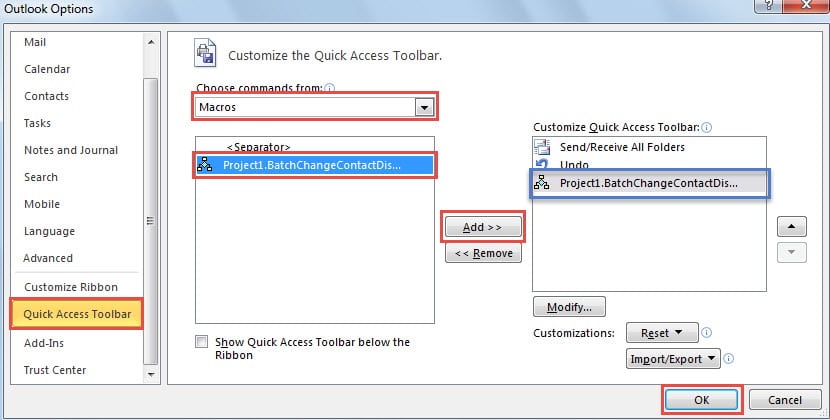
- 最終的には、デフォルトの連絡先フォルダに戻ることができます。 クイックアクセスツールバーのマクロボタンをクリックします。 その後、XNUMXつの連絡先を開いて確認できます。 メールの表示名の形式が変更されていることがわかります。

Outlookのデータ損失からの脱出
ご存知のとおり、Outlookはエラーや破損の影響を受けやすくなっています。 したがって、Outlookデータを保護し、データの損失を防ぐことは困難な作業です。 したがって、Outlookデータの定期的なバックアップを作成する必要があります。これは、 Outlookのデータ損傷の回復 Outlookがクラッシュした場合。 また、次のような強力な修復ツールを入手することが不可欠です。 DataNumen Outlook Repair。 全体として、バックアップが最新でない場合や効果がない場合に役立ちます。
著者紹介:
Shirley Zhangは、のデータ復旧の専門家です。 DataNumen、Inc。は、以下を含むデータ復旧技術の世界的リーダーです。 修理 SQL Server mdfデータベースの損傷 と見通し修理ソフトウェア製品。 詳細については、次のWebサイトをご覧ください。 WWW。datanumen.com