
あなたがダブルクリックすると pdf 添付ファイル、Photoshopが表示され、開こうとします pdf ファイル。 絶対に失敗します。 この場合、デフォルトのプログラムを変更して、 pdf 添付ファイル。
私もこの問題に遭遇したことがあります。 その時、通常Excelアプリケーションで開くスプレッドシートの添付ファイルを開こうとしましたが、MSExcelの代わりにワードパッドが表示されました。 最後に、Windows のコントロール パネルで既定のプログラムを変更するしかありません。
Open with でデフォルトのプログラムを変更する
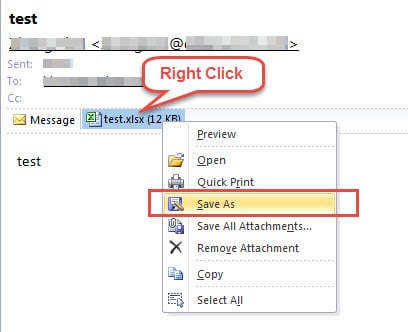
- まず、対象のOutlook添付ファイルをローカルに保存する必要があります。Outlook添付ファイルを右クリックし、コンテキストメニューから「名前を付けて保存」を選択してください。「添付ファイルの保存」ウィンドウで、ファイルの保存場所を選択し、新しい名前を付けることができます。最後に「保存」ボタンをクリックしてください。
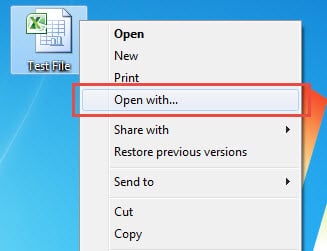
- 次に、Outlook を閉じて、設定された場所で添付ファイルを見つけます。 それを右クリックし、右クリックメニューから「プログラムから開く」を選択します。

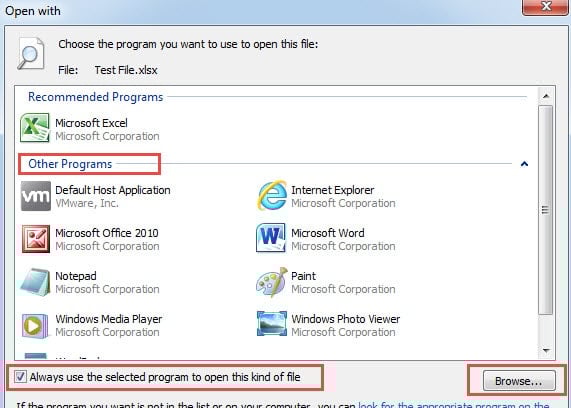
- 次に、新しいウィンドウが表示されます。このウィンドウでは、[その他のプログラム]リストからXNUMXつのプログラムを選択するか、右下隅の[参照]ボタンをクリックして目的のプログラムを選択できます。

- プログラムを選択したら、「選択したプログラムで常にこの種類のファイルを開く」オプションを選択することを忘れないでください。 それを選択することは、デフォルトのプログラムを変更することを意味します。
- 最後に「OK」をクリック
上記の方法が最速です。 ただし、前提条件は、最初にOutlookの添付ファイルをローカルディスクに保存する必要があることです。 ローカルに保存したくない場合は、XNUMX番目の方法、つまりコントロールパネルでデフォルトのプログラムを変更する方法を利用できます。
コントロールパネルでデフォルトプログラムを変更する
- まず最初に、Outlookアプリケーションを閉じて、スタートメニューを開いてください。
- 次に、「コントロール パネル」にアクセスします。 新しいポップアップウィンドウで、「プログラム」項目を選択します。
- 次の画面で、「デフォルトプログラム」をクリックできます。
- 次に、「ファイルタイプまたはプロトコルをプログラムに関連付ける」リンクをクリックします。 別窓に変わります。

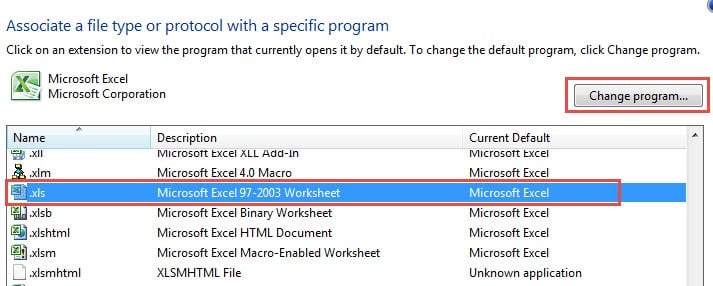
- 数秒後、ファイルの種類とプログラムの関連付けがすべて表示されます。「.xls」などの対象ファイルの種類を選択し、「プログラムの変更」ボタンをクリックしてください。
- 次のウィンドウはまだ「Open with」ウィンドウであり、直接選択するか、「Browse」を使用して選択できます。
- 選択後、直接「閉じる」をクリックしてください。
Outlookの破損を防ぐ
Outlookを長期間適用している場合は、さまざまなエラーが発生し、さらにはクラッシュする可能性があります。 Outlookが破損に対して脆弱であることは明らかです。 したがって、定期的なバックアップの作成、外部ファイルの自動ダウンロードの無効化、迷惑メールのブロック、強力なウイルス対策ソフトウェアのインストールなど、いくつかの重要な予防措置を講じる必要があります。 もちろん、次のような強力な修復ツールを手に入れる DataNumen Outlookの修復 必然の問題でもあります。
著者紹介:
Shirley Zhangは、のデータ復旧の専門家です。 DataNumen、Inc。は、以下を含むデータ復旧技術の世界的リーダーです。 SQLの回復 と見通し修理ソフトウェア製品。 詳細については、次のWebサイトをご覧ください。 WWW。datanumen.com