
これまでにデフォルトの添付ファイルフォルダを変更したことがない場合は、Outlookで添付ファイルを挿入または保存するたびに、「マイドキュメント」フォルダが開きます。 したがって、常に目的のフォルダを参照する必要があります。 この記事では、それらを変更する方法を説明します。
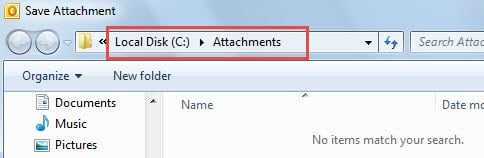
私は通常、電子メールの添付ファイルをXNUMXつの統合フォルダーに保存します。 これは、「ディスクC」ルートの直下にある「添付ファイル」です。 したがって、Outlookで[名前を付けて保存]または[ファイルを添付]をクリックする必要があるときに、[マイドキュメント]の代わりに[C:\ Attachments \]フォルダーが表示されることを願っています。 これが私の方法です。
添付ファイルを挿入するためのフォルダを変更する
- 最初に、MicrosoftWordを起動します。
- 次に、Wordで「ファイル」メニューに移動し、「オプション」を選択します。
- 「Wordオプション」の次のウィンドウで、「保存」タブに切り替える必要があります。
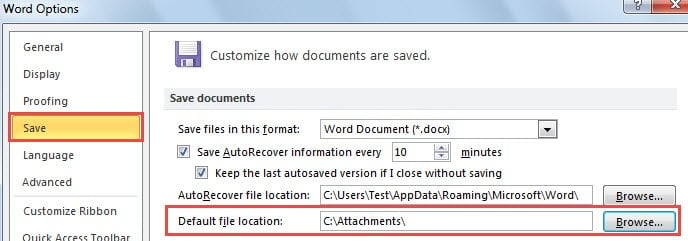
- 次に、[ドキュメントの保存]ラベルの下で、[デフォルトのファイルの場所]フィールドを見つけます。 最後にある「参照」ボタンをクリックします。
- 後の次のウィンドウで、必要に応じて任意のフォルダを選択できます。
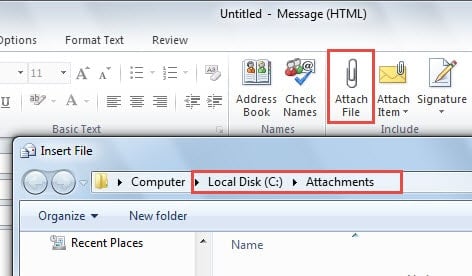
- 目的のフォルダを選択したら、Wordを閉じてOutlookを開くことができます。 新しいメールを作成し、「ファイルを添付」ボタンをクリックします。 挿入する添付ファイルフォルダが変更されていることがわかります。

添付ファイルを保存するためのフォルダを変更する
- まず、Outlookアプリケーションを閉じて、「スタートメニュー」を開いてください。
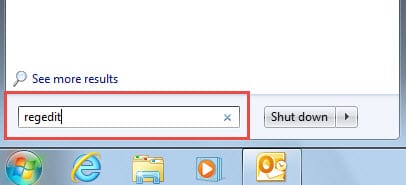
- 検索ボックスに「regedit」と入力し、「Enter」を押してレジストリエディタにアクセスします。

- 次に、「HKEY_CURRENT_USER」>「ソフトウェア」>「Microsoft」>「Office」>「14.0」>「Outlook」>「オプション」に移動する必要があります。
- 「オプション」を右クリックし、「新規」>「文字列値」を選択します。
![[オプション]の下に新しい文字列値を作成します](data:image/svg+xml,%3Csvg%20xmlns='http://www.w3.org/2000/svg'%20viewBox='0%200%20436%20253'%3E%3C/svg%3E "[オプション]の下に新しい文字列値を作成します")
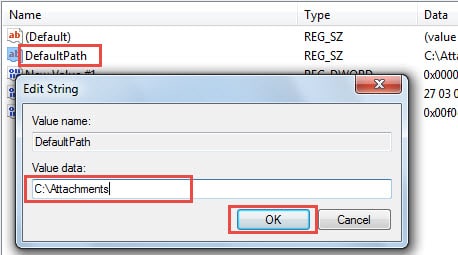
- 右側のペインで、この値に「DefaultPath」という名前を付ける必要があります。 そして、それをダブルクリックして値を編集します。 値データは、「C:\ Attachments」などの目的の保存用添付ファイルフォルダーパスに設定する必要があります。 値を変更後、「OK」をクリックして保存してください。

- 最後に「ファイル」>「終了」をクリックしてレジストリエディターを閉じます。その後、Outlookを再起動して添付ファイルを保存してみてください。添付ファイルの保存先フォルダーが変更されていることが確認できるはずです。

![[オプション]の下に新しい文字列値を作成します](https://www.datanumen.com/blogs/wp-content/uploads/2016/08/Create-a-New-String-Value-under-Options.jpg "[オプション]の下に新しい文字列値を作成します")
Outlookへの潜在的な脅威に注意してください
Outlookはエラーが発生しやすいという事実を考えると、いつでもどこでも起こりうるリスクに注意する必要があります。 たとえば、不明な連絡先から写真をダウンロードしないようにOutlookを強制する必要があります。 また、不明なメールに埋め込まれている外部リンクは絶対にクリックしないでください。 さらに重要なことは、電子メールをジャンクとして認識したら、ジャンク電子メールフィルターを最大限に活用してそれらを永久にブロックする必要があります。
もちろん、注意は別として、事前にデータ復旧計画を立てておく必要があります。 まず、定期的なバックアップを作成します。 次に、Scanpst.exeの場所を確認します。 第三に、より強力な修復ツールを次のように手元に置いてください DataNumen Outlook repair、そのことができます Outlookを回復する 簡単にデータを取得できます。
著者紹介:
Shirley Zhangは、のデータ復旧の専門家です。 DataNumen、Inc。は、以下を含むデータ復旧技術の世界的リーダーです。 SQLの回復 と見通し修理ソフトウェア製品。 詳細については、次のWebサイトをご覧ください。 WWW。datanumen.com