
メールを色分けした場合、分類されたメールに返信または転送すると、送信されたメールからカテゴリが削除されます。 この記事では、事前設定されたカラーカテゴリを返信または転送メールに残しておく方法を説明します。
Outlook 2007以降のバージョンでは、既存の電子メールに事前設定されているカテゴリは、返信または転送時に削除されます。 たとえば、赤いカテゴリのメールを転送した場合、送信後に「送信済みアイテム」フォルダに移動すると、送信メールでカテゴリが削除されていることがわかります。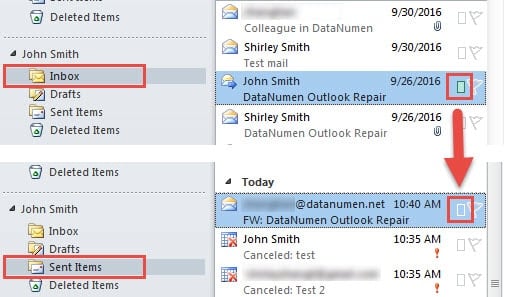
返信または転送時に送信メールのカテゴリを保持する場合は、次の手順に従って、関連するレジストリキーを追加または変更できます。
返信/転送用に元のメールと同じ色のカテゴリを維持する
- まず最初に、Outlookアプリケーションを閉じて、「スタートメニュー」を開いてください。
- 次に、検索フィールドに「regedit」と入力し、「Enter」キーボタンを押します。
- 新しいポップアップの「レジストリエディタ」ウィンドウで、レジストリキーを「HKEY_CURRENT_USER」>「ソフトウェア」>「ポリシー」>「Microsoft」>「Office」>「14.0」>「Outlook」>「設定」の順に見つけます。
1に注意してください。 ここで「14.0」キーは「Outlook2010」バージョンに対応します。 Outlook 2007を使用している場合は、「12.0」キーを見つける必要があります。
2に注意してください。 「設定」キーが見つからない場合は、作成してください。 「Outlook」キーを右クリックし、「新規」>「キー」を選択します。 そして後でそれを「設定」と名付けます。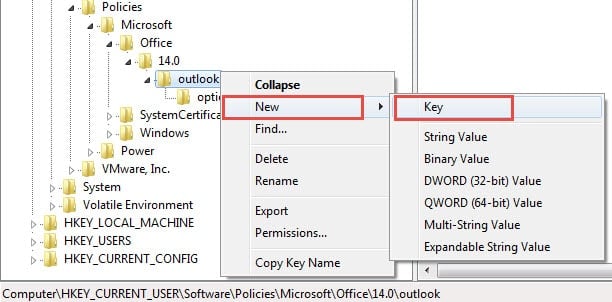
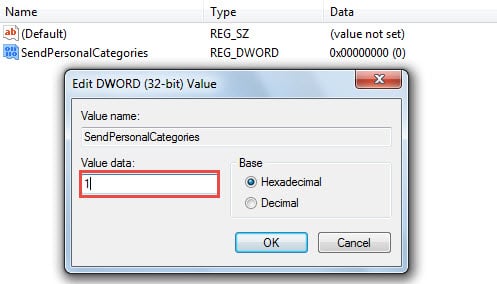
- 次に、「設定」を右クリックして、「新規」>「DWORD値」を選択する必要があります。 そして、右側のペインに移動します。ここで、「SendPersonalCategories」として指定する必要があります。
- 後でダブルクリックして、新しく生成された値を開きます。 「DWORD値の編集」のポップアップダイアログで、値データを「1」に変更します。

- 最終的に上記の手順を完了したら、[OK]をクリックして変更を保存します。 そして、右上隅の「X」アイコンをクリックして、レジストリエディタを終了します。
これで、Outlookを開いて試してみることができます。
- 受信メールを選択し、「転送」ボタンを押します。
- 次に、「宛先」フィールドに入力して送信します。
- 次に、「送信済みアイテム」メールフォルダに切り替えます。 送信メールがまだプリセットカテゴリにあることがわかります。
メモ: 次のスクリーンショットでは、アイテム1は、「SendPersonalCategories」を有効にせずに送信された前のアイテムです。 アイテム2は、「SendPersonalCategories」を有効にして送信されます。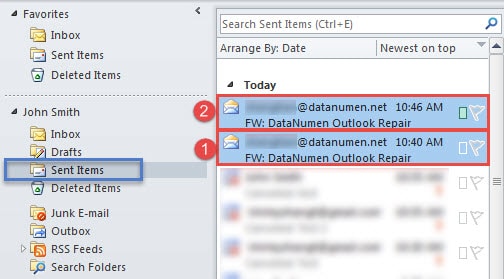
さらに、受信者が受信した電子メールのカテゴリを自動クリアするルールがない場合、受信者もそのカテゴリを受信します。 ただし、Exchangeアカウントはまだこの機能をサポートしていません。
Outlookは腐敗から解放されることはできません
Outlookを何十年も使用している場合は、多数のエラーに遭遇したに違いありません。 場合によっては、マイナーエラーを簡単に解決できます。 ただし、エラーによって重大な損害が発生する場合があります。 したがって、定期的なバックアップの維持や実績のある調達など、予期しないOutlookの破損に備えることが不可欠です。 PST修復 近くのツール、 DataNumen Outlook Repair.
著者紹介:
Shirley Zhangは、のデータ復旧の専門家です。 DataNumen、Inc。は、以下を含むデータ復旧技術の世界的リーダーです。 SQLの回復 と見通し修理ソフトウェア製品。 詳細については、次のWebサイトをご覧ください。 WWW。datanumen.com