
この記事では、複数のユーザーがMicrosoftOneDriveで同じWordファイルを同時に編集できるようにする方法を紹介します。
ときどき、会議のために外出するときに、オンラインで他の多くのユーザーと一緒に Word ファイルにアクセスし、同時に作業する必要が生じることがあります。 この要件に基づいて、Microsoft OneDrive は解決策を提供できるようになりました。 読み進めてください。
ファイル共有を準備する手順
この記事では、Microsoft OneDrive の共有ファイルを XNUMX つのメール アカウント A と B で同時に編集する例を取り上げます。
- まず、自分のアカウント (アカウント A など) を使用して Microsoft OneDrive にサインインします。
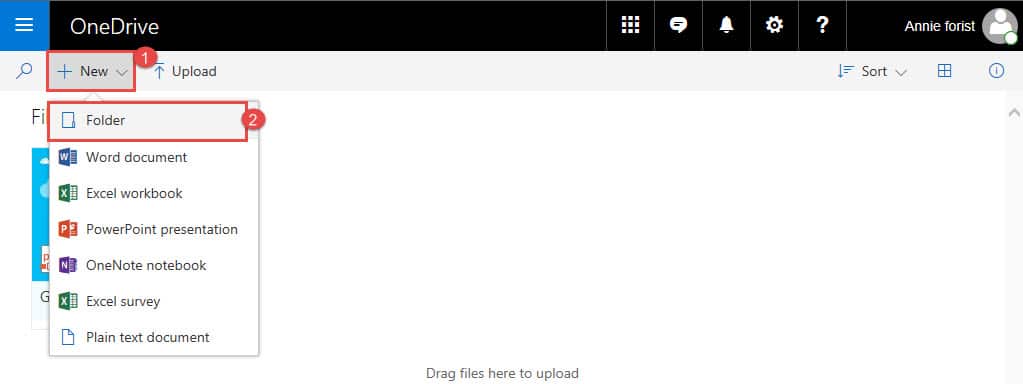
- 次に、Web ページの左上にある [新規] をクリックします。
- 次にリストメニューの「フォルダ」を選択します。
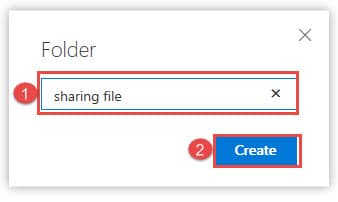
- 次に、「フォルダ」のテキストボックスにフォルダ名を入力します。
- 「作成」をクリックします。

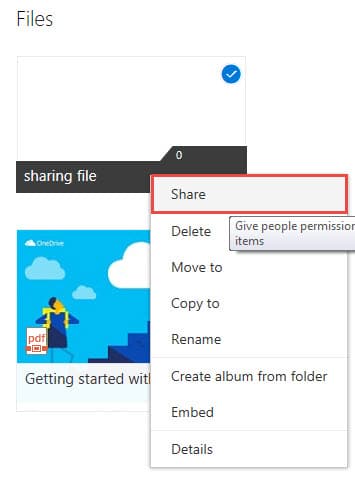
- 次に、新しく作成したフォルダーを右クリックします。
- メニューから「共有」を選択します。

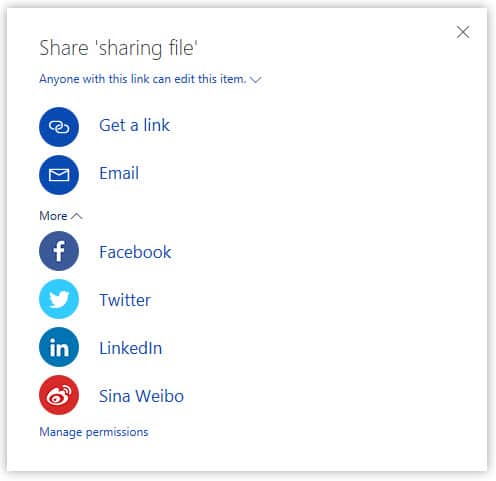
- このファイルを共有するには、さまざまな方法があることがわかります。 必要に応じて XNUMX つだけ選択してください。 ここでは「メール」に行きます。

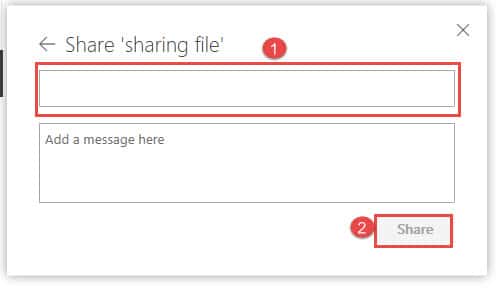
- 次に、テキストボックスに電子メールアカウントを入力します。 ここでは、このファイルを編集する権限を持つアカウントであるアカウント B を入力する必要があります。 もちろん、ここには複数のアカウントを入力できます。
- 「共有」ボタンをクリックします。

共有ファイルをアップロードする手順
- まず、共有したいファイルを開きます。
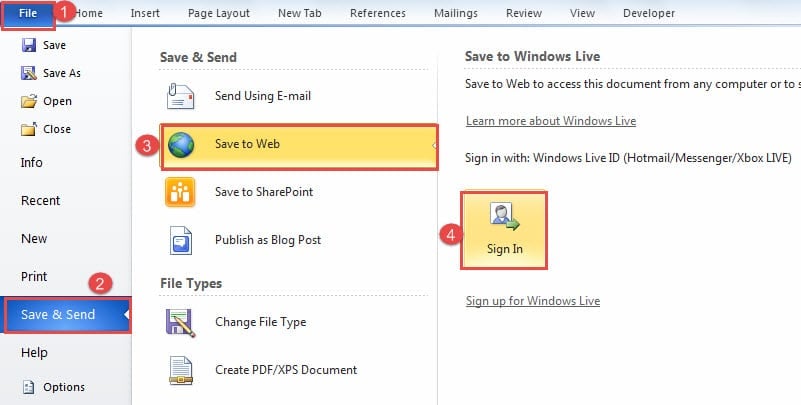
- 次に、「ファイル」タブをクリックします。
- 次に、「保存して送信」オプションをクリックします。
- 「Web に保存」を選択します。
- 次に、右側にある「サインイン」アイコンをクリックします。

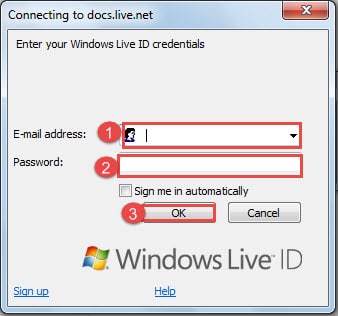
- これで、サインインボックスがポップアップ表示されます。 アカウントAのメールアドレスを入力。
- 次にパスワードを入力します。
- 次に「OK」をクリックします。

- これで、「共有ファイル」フォルダーが表示されます。 クリックして。
- 次に、下の「名前を付けて保存」アイコンをクリックします。
![[共有ファイル] をクリック -> [名前を付けて保存] をクリックします。](data:image/svg+xml,%3Csvg%20xmlns='http://www.w3.org/2000/svg'%20viewBox='0%200%20586%20402'%3E%3C/svg%3E "[共有ファイル] をクリック -> [名前を付けて保存] をクリックします。")
- 「サーバーへの接続」ダイアログボックスがポップアップします。 数秒待ってください。

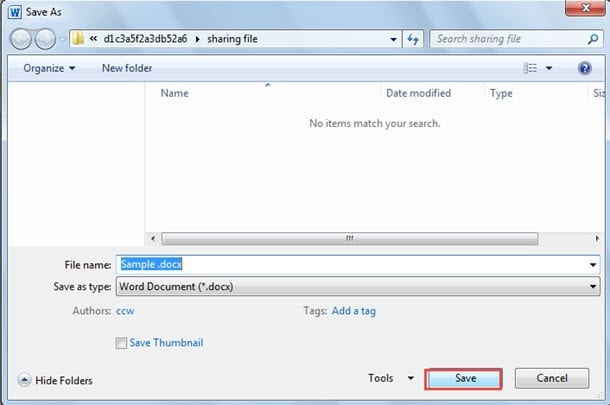
- そして、「名前を付けて保存」ウィンドウが表示されます。 「保存」をクリックします。

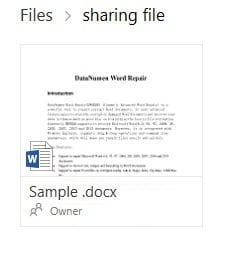
- これで、以下のような「共有ファイル」フォルダーにファイルが正常にアップロードされました。

![[共有ファイル] をクリック -> [名前を付けて保存] をクリックします。](https://www.datanumen.com/blogs/wp-content/uploads/2016/11/click-the-sharing-file-then-click-Save-As.jpg "[共有ファイル] をクリック -> [名前を付けて保存] をクリックします。")
同時に共有ファイルで作業する
- 別の人がアカウント B で Microsoft OneDrive にサインインすると、クリックして「共有ファイル」フォルダーを開くことができます。
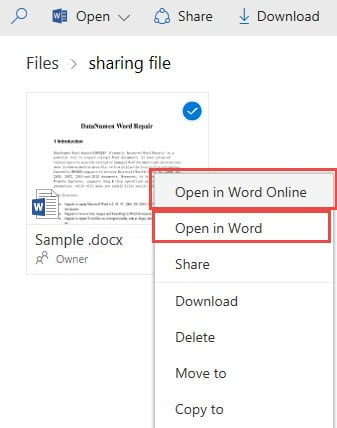
- 次に、ファイルを右クリックします。
- 「Word Online で開く」または「Word で開く」を選択します。

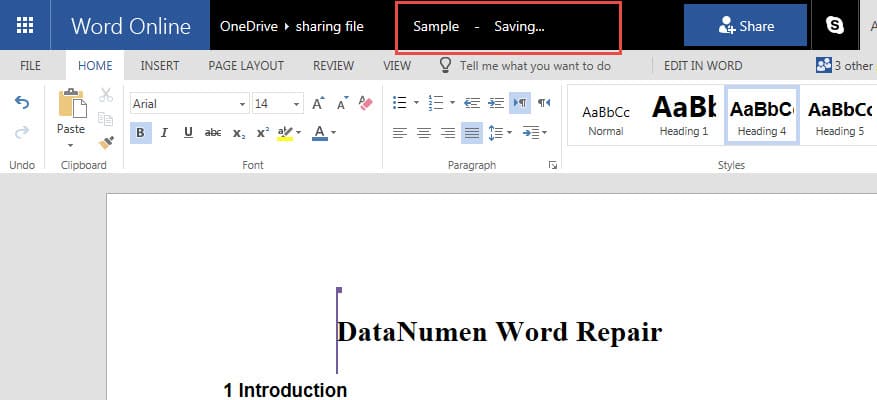
- [Word Online で開く] を選択すると、A と B の両方が、現在ファイルで作業しているユーザーと、現在編集している場所を知ることができます。たとえば、次のようになります。

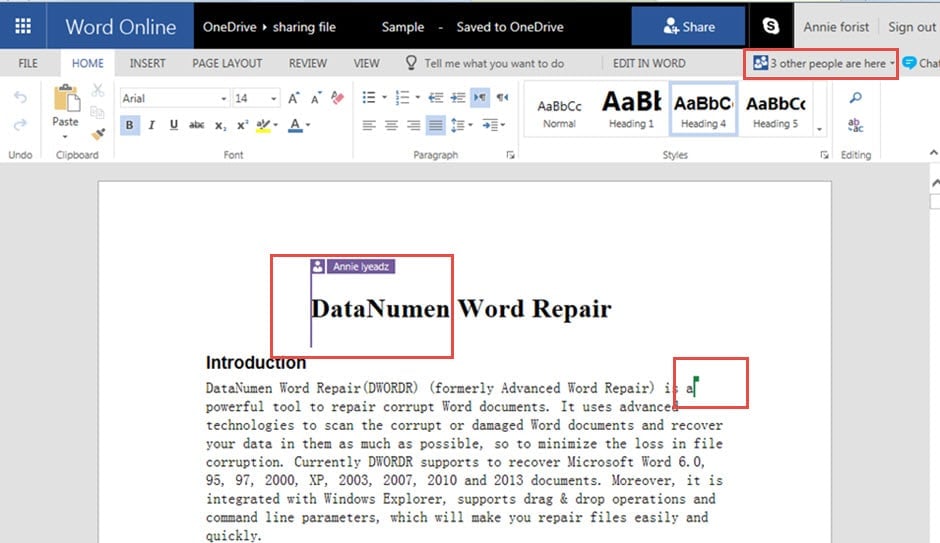
Web ページの右上に、このファイルを編集している人の数が表示されます。 また、ファイルには色付きのフラグが表示され、別のユーザーがここで作業しているため、特定の場所が編集できないことを示しています。
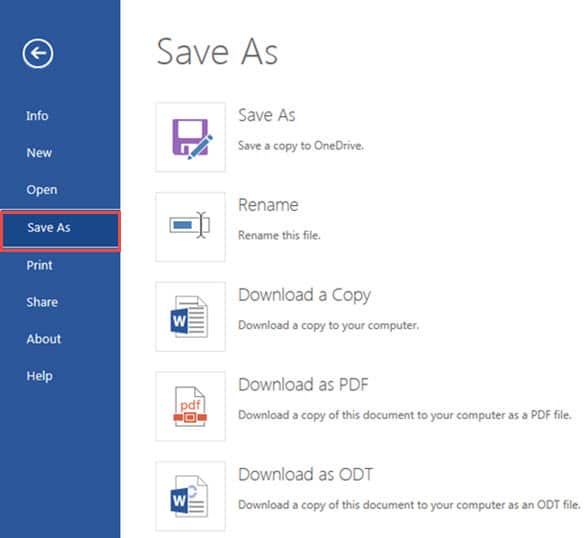
- もう XNUMX つ知っておくべきことは、システムがすべての変更を自動的に保存することです。 不安を和らげるために. 「ファイル」タブをクリックできます。

- 次に、「名前を付けて保存」をクリックします。
- ファイルを保存する方法をXNUMXつ選択してください。

- 「Wordで開く」を選択すると、「保存」ボタンと編集した領域に更新記号が表示されます。 「保存」をクリックします。

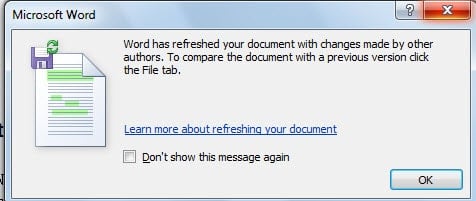
- 数秒後、「Microsoft Word」ダイアログボックスが表示されます。 「OK」をクリックします。

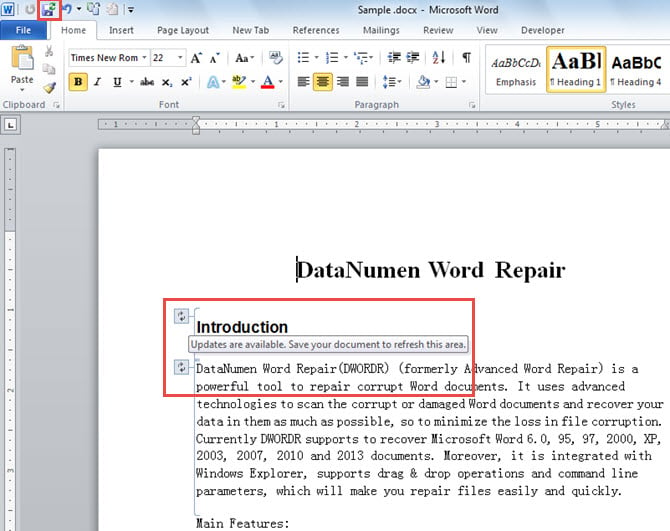
編集した部分がハイライト表示されます。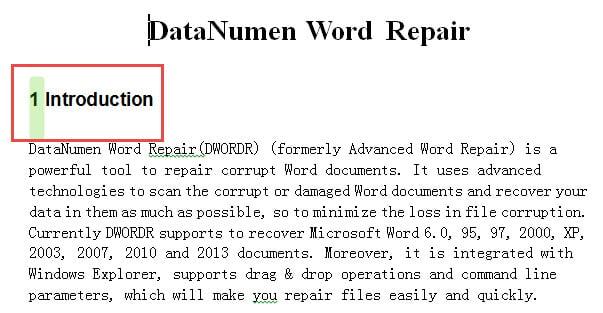
ファイル破損の危険性を念頭に置いてください
ここで説明する方法は、非常に便利です。 しかし、ファイルが破損する潜在的なリスクを否定することはできません。 このような場合、必ずバックアップが必要になります。 一方で、次の方法を知っておく必要があります。 ワードを回復する シャットダウンしたとき。
著者紹介:
Vera Chenは、のデータ復旧の専門家です。 DataNumen、Inc。は、以下を含むデータ復旧技術の世界的リーダーです。 回復に優れている (NAIST) と pdf ソフトウェア製品を修理します。 詳細については、次のWebサイトをご覧ください。 WWW。datanumen.com