
この記事では、Word文書に複数の画像をバッチ挿入する方法を紹介します。
Wordで写真を操作しているときに快適に感じることができます。 画像をドキュメントに挿入したら、手動でサイズを変更するか、名前を入力する必要がある場合があります。 マクロを使用してタスクを自動的に実行するのはどうですか?
ここで紹介するマクロは、次の機能を実行できます。
- まず、各ページに指定した正確な数の画像を挿入します。
- 次に、各画像の下に名前を挿入します。
- 第三に、入力したサイズ番号に従って画像のサイズを変更します。
それでは、それをどのように機能させるかを見てみましょう。
複数の画像をドキュメントにバッチ挿入
- まず、すべての画像を同じフォルダに挿入するように配置します。
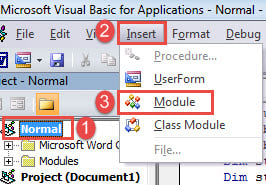
- 次に、「Alt + F11」を押して、WordでVBAエディターを呼び出します。
- 次に、「通常」プロジェクトをクリックします。
- 次に、メニューバーで[挿入]をクリックします。
- そして、ドロップダウンメニューで「モジュール」を選択します。

- ダブルクリックしてモジュールを開き、次のコードを貼り付けます。
Sub InsertSpecificNumberOfPictureForEachPage()
  Dim StrFolder As String
  Dim strFile As String
  Dim objDoc As Document
  Dim dlgFile As FileDialog
  Dim objInlineShape As InlineShape
  Dim nResponse As Integer
  Dim strPictureNumber As Integer
  Dim strPictureSize As String
  Dim n As Integer

  Set dlgFile = Application.FileDialog(msoFileDialogFolderPicker)

  With dlgFile
    If .Show = -1 Then
      StrFolder = .SelectedItems(1) & "\"
    Else
      MsgBox ("No Folder is selected!")
      Exit Sub
    End If
  End With

  strFile = Dir(StrFolder & "*.*", vbNormal)
  strPictureNumber = InputBox("Input the number of the picture for each page", "Picture Number", "For exemple: 1")
  n = 1

  While strFile <> ""
    Selection.InlineShapes.AddPicture FileName:=StrFolder & strFile, LinkToFile:=False, SaveWithDocument:=True
    Selection.TypeParagraph
    Selection.Collapse Direction:=wdCollapsEnd
    Selection.TypeText Text:=Left(strFile, InStrRev(strFile, ".") - 1)
    Selection.ParagraphFormat.Alignment = wdAlignParagraphCenter
    If ActiveDocument.InlineShapes.Count = strPictureNumber * n Then
      Selection.InsertNewPage
      Selection.TypeBackspace
      n = n + 1
    End If
    Selection.TypeParagraph
    strFile = Dir()
  Wend

  For Each objInlineShape In ActiveDocument.InlineShapes
    objInlineShape.Select
    Selection.ParagraphFormat.Alignment = wdAlignParagraphCenter
  Next objInlineShape

  nResponse = MsgBox("Do you want to resize all pictures?", 4, "Resize Picture")
  If nResponse = 6 Then
    strPictureSize = InputBox("Input the height and width of the picture, seperated by comma", "Height and Width", "For exemple:500,500")
    For Each objInlineShape In ActiveDocument.InlineShapes
      objInlineShape.Height = Split(strPictureSize, ",")(0)
      objInlineShape.Width = Split(strPictureSize, ",")(1)
    Next objInlineShape
  End If
End Sub
- 次に、「実行」をクリックするか、「F5」を押します。
![コードの貼り付け-> [実行]をクリックします](data:image/svg+xml,%3Csvg%20xmlns='http://www.w3.org/2000/svg'%20viewBox='0%200%20847%20677'%3E%3C/svg%3E "コードの貼り付け-> [実行]をクリックします")
- マクロの実行中に、「参照」ウィンドウがポップアップ表示されます。 手順1で写真を保存するフォルダを選択し、[OK]をクリックするだけです。
![フォルダを選択-> [OK]をクリックします](data:image/svg+xml,%3Csvg%20xmlns='http://www.w3.org/2000/svg'%20viewBox='0%200%20624%20480'%3E%3C/svg%3E "フォルダを選択-> [OK]をクリックします")
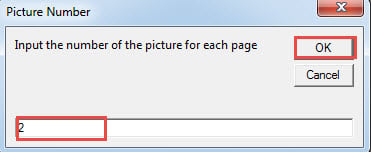
- 次に、「画像番号」ボックスに、XNUMXページに必要な画像の総数を表す番号を入力します。 そして、「OK」をクリックして続行します。

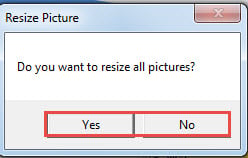
- 「画像のサイズ変更」ボックスで、「はい」をクリックしてすべての画像のサイズを変更し、「いいえ」をクリックしてキャンセルします。

- 次に、[高さと幅]ボックスに値を入力し、カンマを使用して区切ります。 最初に高さを入力し、次に幅を入力することを忘れないでください。 カンマの後にスペースはありません。
- 同様に、「OK」をクリックして次に進みます。
![高さと幅の値を入力し、カンマを使用して区切ります-> [OK]をクリックします](data:image/svg+xml,%3Csvg%20xmlns='http://www.w3.org/2000/svg'%20viewBox='0%200%20377%20158'%3E%3C/svg%3E "高さと幅の値を入力し、カンマを使用して区切ります-> [OK]をクリックします")
![コードの貼り付け-> [実行]をクリックします](https://www.datanumen.com/blogs/wp-content/uploads/2017/07/Paste-Codes-then-Click-Run-17.jpg "コードの貼り付け-> [実行]をクリックします")
![フォルダを選択-> [OK]をクリックします](https://www.datanumen.com/blogs/wp-content/uploads/2017/07/Pick-a-Folder-then-Click-OK.jpg "フォルダを選択-> [OK]をクリックします")
![高さと幅の値を入力し、カンマを使用して区切ります-> [OK]をクリックします](https://www.datanumen.com/blogs/wp-content/uploads/2017/07/Enter-Height-and-Width-Values-and-Use-Comma-to-Separate-then-Click-OK.jpg "高さと幅の値を入力し、カンマを使用して区切ります-> [OK]をクリックします")
これで、2ページにXNUMXつの写真があり、それぞれの下に名前があります。 結果は次のとおりです。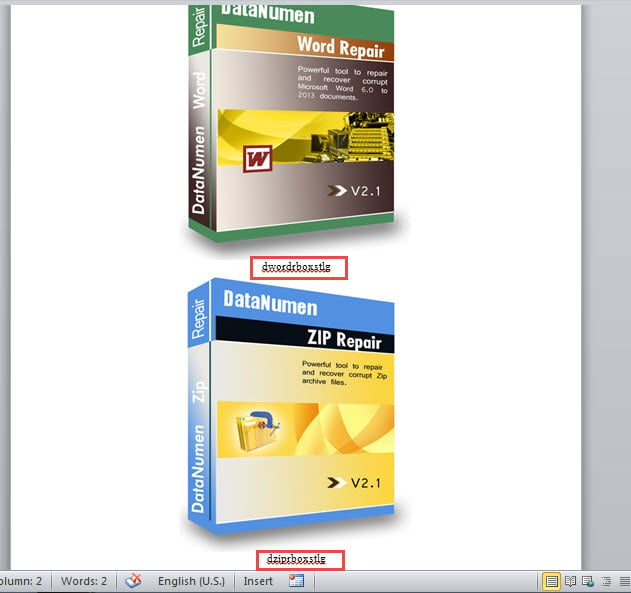
データの整合性を監視する
データを失ったり、何らかの形でデータが危険にさらされたりするリスクは常にあります。 これは、データの整合性を定期的にチェックする必要があることを意味します。 そして、私たちが 単語の損傷、データを回復するための最良の方法は、修復ツールを入手することです。
著者紹介:
Vera Chenは、のデータ復旧の専門家です。 DataNumen、Inc。は、以下を含むデータ復旧技術の世界的リーダーです。 Excelの回復 (NAIST) と pdf ソフトウェア製品を修理します。 詳細については、次のWebサイトをご覧ください。 WWW。datanumen.com