
Outlookメールを作成する際に、「宛先」欄にすべての連絡先グループを一括で追加できる方法を多くのユーザーが求めています。そこで、この記事ではそのような方法をご紹介します。
通常、「宛先」フィールドで連絡先グループを展開するには、グループ名の前にある「+」アイコンをクリックします。 ただし、これにより、「宛先」フィールドに多数の連絡先グループがあり、それらすべてを拡張する場合は、少し面倒です。 したがって、ここでは、クリックするだけで「宛先」フィールドのすべてのグループをすばやく展開する方法を紹介します。
![Outlookの電子メールを作成するときに、[宛先]フィールドのすべての連絡先グループをバッチ展開します](https://www.datanumen.com/blogs/wp-content/uploads/2017/08/batch-expand-all-contact-groups-in-to-field-when-composing-an-outlook-email.jpg "Outlookの電子メールを作成するときに、[宛先]フィールドのすべての連絡先グループをバッチ展開します")
「宛先」フィールドのすべての連絡先グループをバッチ展開
- まず、Outlookプログラムを起動します。
- 次に、Outlookのメインウィンドウで、「Alt + F11」キーボタンを押します。
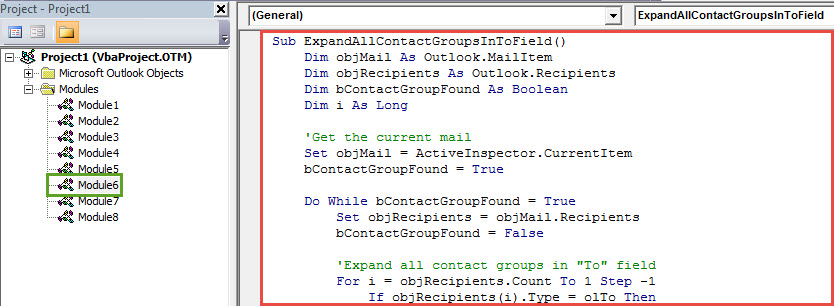
- 次に、VBAエディター画面が表示されます。この画面では、未使用のモジュールにアクセスするか、新しいモジュールを挿入する必要があります。
- 続いて、次のVBAコードをこのモジュールにコピーします。
Sub ExpandAllContactGroupsInToField()
    Dim objMail As Outlook.MailItem
    Dim objRecipients As Outlook.Recipients
    Dim bContactGroupFound As Boolean
    Dim i As Long

    'Get the current mail
    Set objMail = ActiveInspector.CurrentItem
    bContactGroupFound = True

    Do While bContactGroupFound = True
       Set objRecipients = objMail.Recipients
       bContactGroupFound = False

       'Expand all contact groups in "To" field
       For i = objRecipients.Count To 1 Step -1
           If objRecipients(i).Type = olTo Then
              If objRecipients(i).AddressEntry.DisplayType <> olUser Then
                 For n = 1 To objRecipients(i).AddressEntry.Members.Count
                     If objRecipients(i).AddressEntry.Members.Item(n).DisplayType = olUser Then
                        objMail.Recipients.Add (objRecipients(i).AddressEntry.Members.Item(n).Address)
                     Else
                        objMail.Recipients.Add (objRecipients(i).AddressEntry.Members.Item(n).Name)
                        bContactGroupFound = True
                     End If
                 Next
                 objRecipients(i).Delete
              End If
          End If
      Next i
      objRecipients.ResolveAll
    Loop
End Sub
- その後、右上隅の十字アイコンをクリックするだけで、現在のウィンドウを終了できます。
- 後で、このVBAプロジェクトをメッセージウィンドウのクイックアクセスツールバーに追加する必要があります。
- まず、新しいメールを作成します。
- 次に、左上隅の下矢印をクリックします。
- 次に、「その他のコマンド」を選択します。
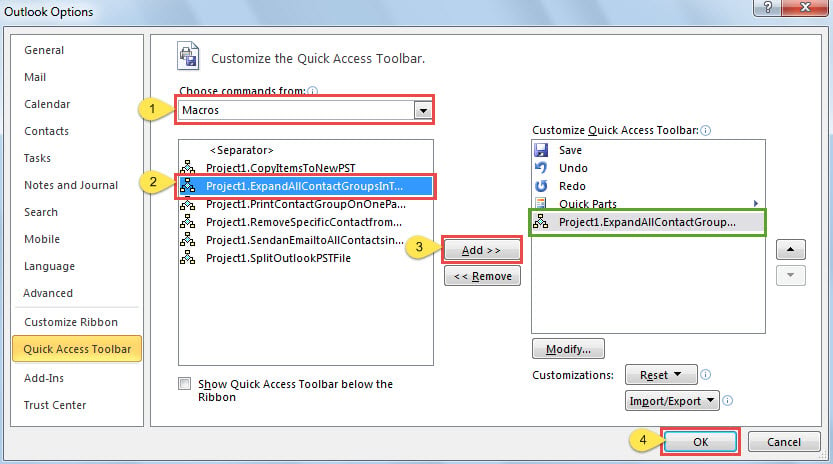
- 新しいダイアログボックスで、下の画像に示す手順を実行して、クイックアクセスツールバーへのマクロの追加を完了することができます。

- 最後に、ショットを撮ることができます:
- まず、通常どおり新しいメールを作成して書き込んでください。
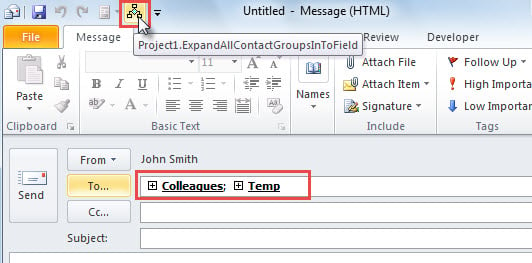
- 次に、「宛先」フィールドにいくつかの連絡先グループを追加します。
- その後、クイックアクセスツールバーのマクロボタンをクリックできます。

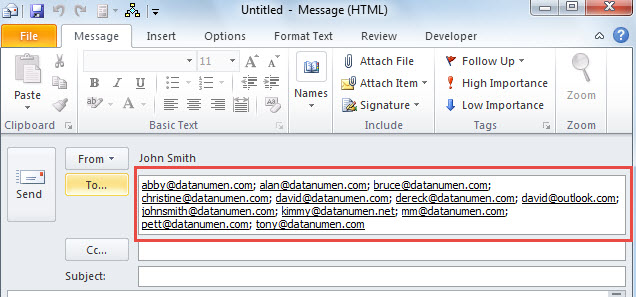
- 次の画像のように、一度にすべての連絡先グループが展開されます。

Outlookデータをタイムリーに救出する
一般的に、Outlookで問題が発生するとすぐに、受信トレイ修復ツールが最初に頭に浮かびます。 ただし、ほとんどの場合、効果はありません。 このような場合は、次のような、より強力で信頼できるユーティリティに戻ることをお勧めします。 DataNumen Outlook Repair。 それができる PSTを修正 あなたのPSTファイルがどれほど極端に損傷しているかに関係なく、瞬時にファイルします。
著者紹介:
Shirley Zhangは、のデータ復旧の専門家です。 DataNumen、Inc。は、以下を含むデータ復旧技術の世界的リーダーです。 SQLを回復する と見通し修理ソフトウェア製品。 詳細については、次のWebサイトをご覧ください。 WWW。datanumen.com